Dinky:免费开源Mac文件压缩软件,支持文件夹自动监控与CLI命令行
一、Dinky是什么
Dinky 是一款基于 Swift + SwiftUI 原生开发、开源免费的 macOS 本地文件压缩软件,软件仅适配 Apple Silicon(M系列)Mac,最低系统要求 macOS 15 Sequoia,无 Electron、无网页内核、不上传任何文件至云端,全部压缩运算在本地设备完成,安装包仅35MB,轻量化无冗余组件。
开发初衷:解决市面上付费压缩工具频繁崩溃、网页压缩工具依赖网络、功能单一(仅支持图片)的痛点,实现图片、视频、PDF三类文件一站式本地无损/有损压缩,同时配套自动化监听、命令行、本地API满足批量、脚本自动化需求。
二、Dinky功能
(一)图片压缩模块(全主流图像格式)
支持输入:JPG、PNG、WebP、AVIF、HEIC、TIFF、BMP
支持输出:WebP、AVIF、无损PNG、HEIC
核心能力:
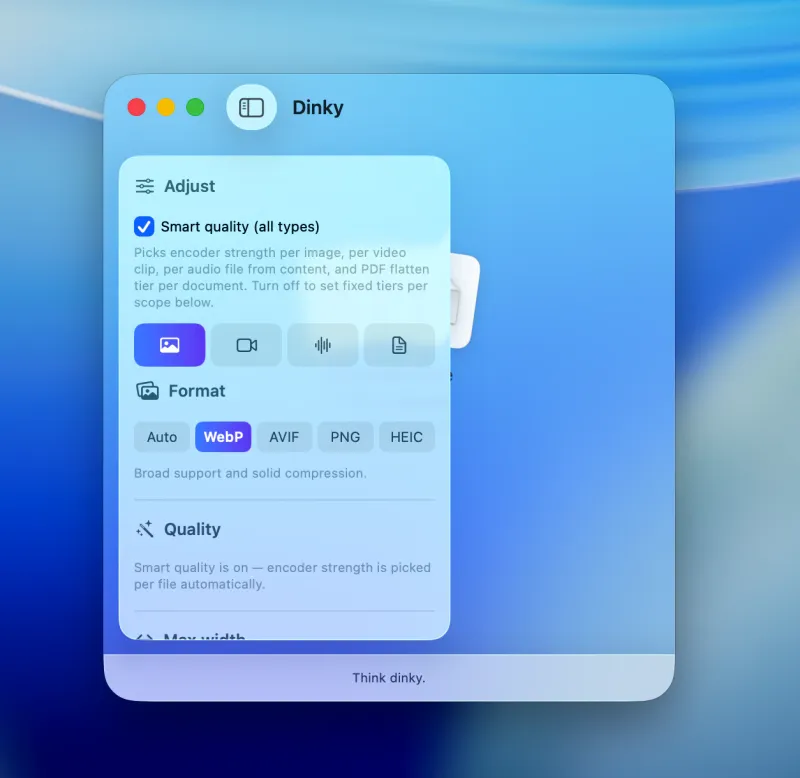
自定义图片最大宽度、限定目标文件体积大小;
oxipng 无损PNG深度优化,自动区分照片/插画匹配智能画质;
格式互转压缩,相比原格式可节省30%-80%存储空间。
(二)视频压缩模块
统一输出 MP4 格式,编码可选 H.264 / HEVC,内置多档画质预设,依托 macOS 原生 AVFoundation 硬件编码,压缩速度快、资源占用低。
(三)PDF压缩双模式
扁平化压缩:适配扫描件、图片型PDF,大幅削减文件体积;
文本保留模式:基于qpdf保留文字、超链接,适合电子合同、文档;
附加功能:调用系统Vision实现本地OCR,为扫描PDF生成可检索文字层,一键清除文件元数据。
(四)自动化与批量处理功能
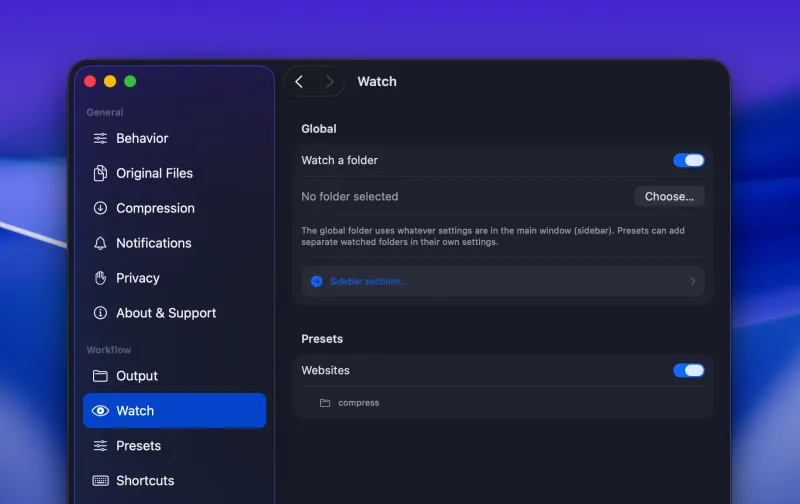
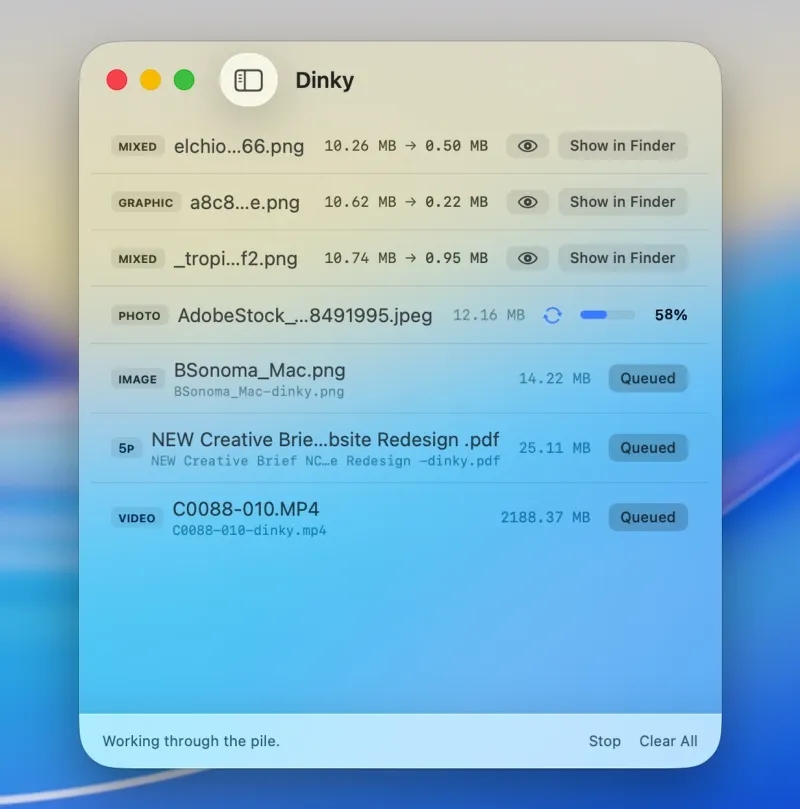
文件夹监视:自定义目录全局监听,新增文件自动执行预设压缩方案;
并发调度:可选1/3/8线程并发任务,支持优先处理大文件;
自定义预设模板:批量保存画质、尺寸、输出路径、源文件处理规则;
开机自启,搭配监视文件夹实现全自动无人值守压缩。
(五)开发者自动化能力
内置 CLI 命令行工具
dinky,支持JSON结构化输出;本地服务
dinky serve提供127.0.0.1本地接口,适配Shell脚本、Apple快捷指令、AI自动化流程;独立 Swift 底层库 DinkyCoreImage,可二次开发集成。
三、Dinky特色优势
表格1:Dinky 与主流Mac本地压缩工具对比
| 对比维度 | Dinky | Optimage | ImageOptim |
|---|---|---|---|
| 支持文件类型 | 图片+视频+PDF三合一 | 仅图片 | 仅图片 |
| 运行架构 | SwiftUI原生,无网页内核 | Electron | 多开源工具整合 |
| 数据处理 | 纯本地,不上传云端 | 本地处理 | 本地处理 |
| 自动化能力 | 文件夹监听+CLI+本地API | 无自动化监听 | 仅基础批量 |
| 授权模式 | 完全开源免费 | 付费15美元 | 免费开源 |
| 安装包体积 | 35MB | 62MB | 80MB+ |
| Apple生态集成 | 剪贴板快捷键、Finder右键、快捷指令 | 基础拖拽 | 仅拖拽导入 |
全品类一站式压缩:市面多数工具仅支持图片,Dinky同时覆盖图像、短视频、PDF办公文档,设计师、自媒体、办公人群一套工具搞定;
隐私安全拉满:全程本地运算,无网络上传,隐私图片、合同扫描件不用担心泄露;
深度适配Mac生态:全局剪贴板快捷键
⌘⇧V粘贴文件/网络链接、Finder右键菜单、Dock拖拽、Apple快捷指令打通;轻量化高性能:原生SwiftUI开发,无臃肿依赖,M系列芯片硬件加速,批量大文件压缩不卡顿;
完整自动化体系:文件夹自动监控+命令行+本地接口,适合自媒体素材自动处理、后端脚本批量压缩;
开源无限制:源码完全公开,无压缩次数、文件大小限制,无广告、无弹窗。
四、Dinky使用方法
1. 软件安装(两种方式)
方式1:DMG安装包
GitHub Releases下载安装包,拖拽至「应用程序」;首次打开若提示无法验证,终端执行隔离命令:xattr -dr com.apple.quarantine /Applications/Dinky.app方式2:Homebrew一键安装
添加项目Tap仓库后,通过brew cask直接部署,自动完成环境放行。
2. 基础文件压缩操作
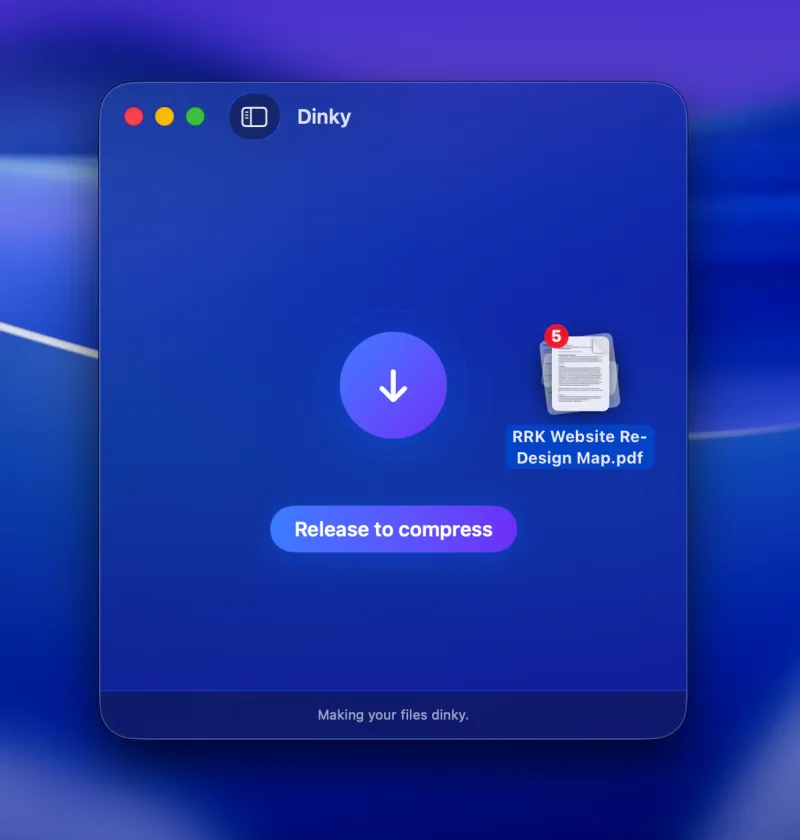
导入文件:拖拽文件至窗口/Dock图标、剪贴板快捷键粘贴、Finder右键选中文件调用;
参数配置:选择文件类型对应预设,自定义画质、尺寸、输出文件夹;
执行压缩:点击开始,实时查看压缩前后体积对比;
文件输出:可选择保留原文件、移入废纸篓或备份文件夹,完成自动打开输出目录。
3. 自动化监控文件夹设置
软件设置页开启「文件夹监视」;
添加本地素材目录,绑定提前保存的压缩预设;
开启开机自启,新增图片/视频/PDF将自动后台压缩。
4. CLI/本地API使用(开发者)
终端输入dinky调用命令行工具;执行dinky serve启动本地接口服务,对接自动化工作流。
五、Dinky收费价格
Dinky 为完全开源永久免费软件,无内购、无付费解锁功能、无压缩额度限制:
个人用户:全部功能免费开放,包含批量、文件夹监听、CLI、PDF/OCR全模块;
企业商用:开源协议允许免费商用,无需授权费;
更新机制:软件内置一键自动升级,新版本免费下载更新。
六、常见问题解答FAQ
Q1:Dinky支持Intel芯片Mac吗?
A:不支持,软件仅适配Apple Silicon M系列Mac,最低系统macOS 15 Sequoia及以上,Intel设备无法安装运行。
Q2:压缩文件会上传到开发者服务器吗?
A:不会,所有编码、压缩、OCR运算全部本地完成,无任何网络上传行为,网络断开也可正常使用。
Q3:可以批量压缩上百个视频/PDF吗?
A:支持,内置多线程并发调度,最高8线程并行,大文件批量处理稳定不闪退。
Q4:压缩后原文件会自动删除吗?
A:默认保留原文件,可在设置中自定义规则:自动移至废纸篓、备份至指定文件夹或保留双份文件。
Q5:命令行工具如何批量处理文件夹素材?
A:终端执行dinky命令指定文件夹路径,搭配JSON参数批量套用预设,可写入Shell定时脚本实现自动处理。
Q6:扫描PDF的OCR文字会泄露隐私吗?
A:OCR调用macOS系统原生Vision框架,文字识别在本地设备完成,无云端识别流程。
七、总结
Dinky 是专为 M 系列 Mac 打造的全能本地压缩工具,区别于市面上单一图片压缩软件,一站式覆盖图片、短视频、PDF三大高频文件压缩场景,兼顾普通用户简易拖拽操作与开发者自动化脚本需求。原生SwiftUI轻量化架构、纯本地处理保障隐私、开源永久免费无功能阉割,非常适合自媒体创作者、平面设计师、行政办公、程序员等高频处理素材与文档的人群。依托文件夹自动监听、CLI本地接口等特色功能,可搭建全自动素材处理工作流,是Apple Silicon Mac用户替代付费压缩工具的最优开源方案。
Dinkys下载地址
版权及免责申明:本文由@李想想原创发布。该文章观点仅代表作者本人,不代表本站立场。本站不承担任何相关法律责任。
如若转载,请注明出处:https://www.fuwa.org/software/dinkys.html