QuickVideoCut:开源视频无损剪切工具,秒级批量导出,不重新编码不损画质
QuickVideoCut是什么?
QuickVideoCut是一款完全开源、基于 Python 与 FFmpeg 的轻量级视频无损剪切工具,专为追求“快”与“原始画质”的用户打造。无需安装庞大的剪辑软件,无需学习复杂的操作界面,只需导入视频、打上标记、一键导出,即可在数秒内完成原本需要数分钟甚至更久的剪切任务。
QuickVideoCut 的核心理念是“速度与无损兼得”。传统视频编辑软件在处理剪切时,通常会对整个视频进行“重新编码”,这相当于把视频文件先解码成原始画面,再按新规则重新压缩——不仅耗时,而且每次重编码都会带来画质损失。QuickVideoCut 则采用了 FFmpeg 流复制(Stream Copy) 技术,直接复制视频和音频的原始数据流,跳过解码→编码的过程,实现真正意义上的“秒级无损导出”。无论是 4K 高码率影片还是手机拍摄的日常片段,它都能在保持最佳画质的同时,以不可思议的速度完成剪切。
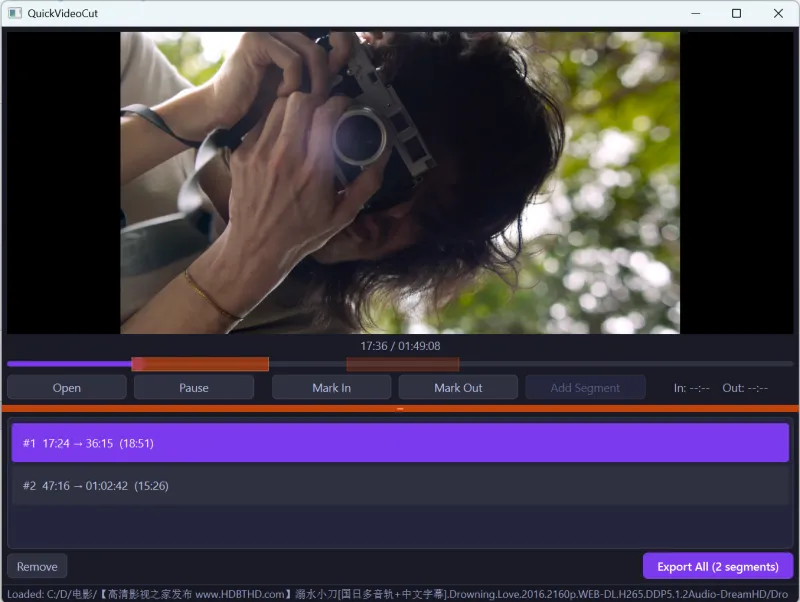
软件功能
QuickVideoCut 的功能设计紧扣“高效”二字,每一个模块都为提升工作效率而优化。
| 功能模块 | 具体能力 |
|---|---|
| 多视频批量处理 | 一次性导入多条视频,左侧边栏集中管理,每条视频独立记录剪切片段。 |
| Mark In/Mark Out 标记 | 面向视频粗剪场景,橙色(起始点)与紫色(结束点)竖线标记,进度条实时同步。 |
| 一键批量导出 | 所有已标记的视频统一导出到独立子文件夹,无需逐一操作。 |
| 播放操控 | 基于 mpv 播放器内核,支持硬件加速解码,4K 视频流畅拖拽预览。 |
| 进度条与时间戳 | 毫秒精度时间戳,显示格式 MM:SS.mmm,标记、片段列表、进度条完全同步。 |
| 播放速度调节 | 右键菜单可切换 0.5x、0.75x、1x、1.25x、1.5x、2x 六档速度。 |
| 侧边栏拖拽收放 | 左侧视频列表可拖拽缩放宽度,避免遮挡视频预览区域。 |
| 日志记录器 | 五级日志可调,输出到文件,方便排查问题。 |
| 键盘快捷键 | ← 后退10秒、→ 前进10秒、空格播放/暂停,高效操作。 |
| 剪后高亮标记 | 被剪辑过的视频在列表中高亮显示(橙色右边栏 + 微紫背景),一目了然。 |
软件特色
1. 流复制(Stream Copy)—— 快且无损
这是 QuickVideoCut 最核心的技术特色。视频由 I 帧(关键帧)、P 帧和 B 帧组成,解码必须从 I 帧开始。传统剪切工具会重新编码整个视频,速度慢且多次编码累积画质损失。QuickVideoCut 使用 -c copy 直接复制原始数据流,不经过解码→编码过程。代价是实际剪切起点会落在离你选中位置最近的上一个 I 帧(通常偏差 2-5 秒),但对于去除片头片尾、广告、多余段落等场景,这种“关键帧对齐”的粗剪精度完全可接受,换来的是极致的速度。
2. 帧精确预览——hr_seek 技术
虽然导出按关键帧对齐,但预览体验是帧精确的。QuickVideoCut 为 mpv 播放器设置了 hr_seek=yes,每次拖动进度条时,播放器会自动从上一个关键帧开始静默解码到目标帧,整个过程对用户透明,毫秒级完成,拖拽进度条毫无延迟感。
3. 硬件加速解码
配置 hwdec=auto,视频解码全部走 GPU 硬解(DXVA2/NVDEC/VAAPI),CPU 占用极低。即使处理 4K 分辨率视频,拖拽预览也能保持流畅无卡顿,大大降低对电脑硬件的要求。
4. 毫米精度时间戳
内部所有时间以毫秒整数存储和计算,利用了 MP4/WebM 容器格式天然支持毫秒精度的特性。显示格式为 MM:SS.mmm,标记、片段列表、进度条均同步到毫秒,确保标记位置的准确性。
5. 单播放器复用 + 零缩略图开销
只实例化一个 mpv 播放器,切换视频时复用,旧视频自动释放内存。侧边栏不做缩略图提取,避免子进程开销。导入几十条视频,UI 依然流畅如初。
使用方法
QuickVideoCut 的操作流程极其简洁,任何用户都能在 1 分钟内上手。
第一步:导入视频
点击界面上的 + Add / Add Video 按钮,选择一条或多条视频文件导入。导入后第一条视频自动开始播放,左侧边栏列出所有已导入的视频。
第二步:标记剪切片段
播放到想要保留的起始位置,点击
Mark In(橙色),进度条上出现橙色竖线标记。播放到结束位置,点击
Mark Out(紫色),系统自动生成一条剪切片段。重复上述步骤,可以为同一条视频标记多个不同片段。
点击左侧视频列表切换不同视频,每条视频独立管理自己的片段集。
第三步:一键导出
所有视频标记完成后,点击 Export All,选择一个输出根目录。QuickVideoCut 会为每条被剪切的视频创建一个独立子文件夹,并将剪切好的片段输出到其中。导出过程使用 FFmpeg 流复制,完全无损,速度极快。
收费价格
QuickVideoCut 是一款完全免费的开源软件,没有任何隐藏收费、高级版、会员订阅或内购项目。项目托管在 GitHub 平台(仓库地址:github.com/Azalea8/QuickVideoCut),代码采用 Python 编写,由社区维护和更新。用户不仅可以免费使用所有功能,还可以自行 fork 代码进行二次开发或定制。
常见问题解答
Q1:QuickVideoCut 与 Premiere Pro、DaVinci Resolve 等专业剪辑软件有什么区别?
A:QuickVideoCut 是一款专注视频粗剪和批量剪辑的辅助工具,而非完整的非线性编辑系统。它不提供转场、特效、字幕、调色等高级功能,核心价值在于“秒级无损导出”。适合在正式剪辑前快速去除广告、片头片尾、冗长段落,或对大量素材进行分镜预处理。
Q2:为什么剪切后的视频起点与我的标记点有 2-5 秒偏差?
A:这是流复制技术的特性决定的。为了达到“不重新编码”的极致速度,QuickVideoCut 采用关键帧对齐,导出起点落在离你选中位置最近的上一个关键帧(I帧)。2-5 秒偏差在粗剪中属于可接受范围,如果你需要帧精确剪切,请使用支持帧精确重编码的专业软件。
Q3:支持哪些视频格式?
A:QuickVideoCut 基于 FFmpeg,支持绝大多数常见视频容器格式(MP4、MOV、AVI、MKV、WebM 等)和编码格式(H.264、H.265、VP9 等)。如果你的格式没有被识别,请确保系统已安装完整版 FFmpeg。
Q4:需要什么样的电脑配置?
A:最低配置:Python 3.9+ 运行环境,任何支持 FFmpeg 的电脑均可运行。推荐配置:配备独立显卡(支持硬件解码),便于流畅预览 4K 视频。由于导出采用流复制,CPU 占用极低。
Q5:是否支持 macOS 和 Linux?
A:支持。该项目基于跨平台的 Python 和 FFmpeg,macOS 用户可通过 Homebrew 安装 mpv,Linux 用户通过包管理器安装 libmpv-dev 即可。
Q6:如何安装 libmpv-2.dll?
A:Windows 用户需从 mpv-build 发布页(如 shinchiro/mpv-winbuild-cmake)下载 mpv-dev-x86_64-*.7z 压缩包,解压后将 libmpv-2.dll 放到项目根目录或系统 PATH 路径中。macOS 用户 brew install mpv,Linux 用户 sudo apt install libmpv-dev 即可。
总结
QuickVideoCut 是一款将“快”与“无损”做到极致的视频粗剪工具。它通过 FFmpeg 流复制技术,彻底告别了传统剪辑软件漫长的重编码过程,让视频剪切从“分钟级”迈入“秒级”。同时,它保留了预览时的帧精确体验、硬件加速解码的流畅性、以及毫秒级的时间戳精度,使得“快速”与“精准”不再是矛盾。对于短视频创作者、自媒体运营者、视频素材整理者来说,QuickVideoCut 是一个理想的预处理助手——在进入专业剪辑流程之前,先用它完成所有粗剪工作,大幅提升整体工作效率。
更可贵的是,它完全开源且免费,没有任何功能限制或付费墙。项目代码结构清晰,开发者也提供了详细的 README 文档和 PyInstaller 打包配置,便于技术用户自行编译和分发。无论是 Windows、macOS 还是 Linux 用户,都能轻松部署和使用。如果你正在寻找一款“只管干活、不添麻烦”的视频剪切工具,QuickVideoCut 值得一试。
QuickVideoCut下载地址
版权及免责申明:本文由@李想想原创发布。该文章观点仅代表作者本人,不代表本站立场。本站不承担任何相关法律责任。
如若转载,请注明出处:https://www.fuwa.org/software/quickvideocut.html