
工具介绍
显示器色彩校准工具是一款免费、专业的在线屏幕校准工具,支持全屏自动校正、亮度对比度调节、色彩平衡检测、单色测试和线条测试等功能。无需安装,数据本地保存,适用于显示器校准、屏幕质量检测等场景。兼容 Chrome、Edge、Firefox 等主流浏览器。
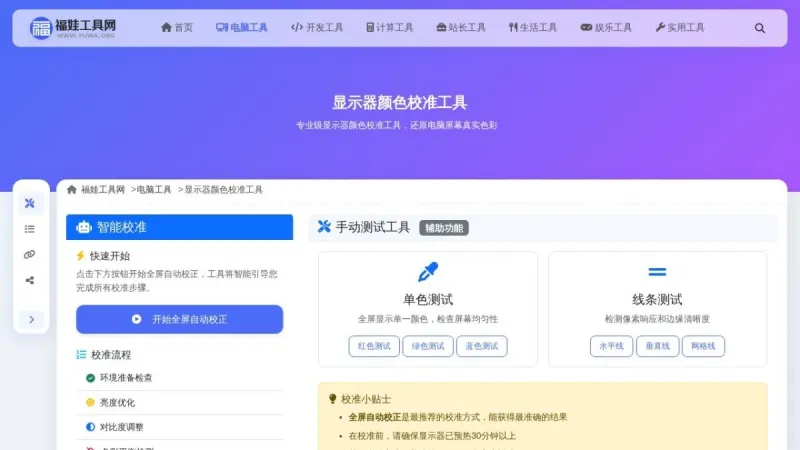
工具界面展示
核心功能
- 全屏自动校正:引导式流程,逐步完成所有校准步骤
- 亮度优化:精确调整显示器亮度,确保最佳显示效果
- 对比度调整:优化对比度,提升画面细节表现
- 色彩平衡检测:确保各颜色纯净,无杂色或偏色
- 单色测试:全屏显示单一颜色,检查屏幕均匀性
- 线条测试:检测像素响应和边缘清晰度
- 校准历史记录:保存和管理校准记录
- 屏幕健康报告:生成个性化屏幕健康建议
使用方法
- 进入校准流程:点击"开始全屏自动校正"按钮进入校准流程
- 完成校准步骤:按照提示完成环境准备、亮度优化、对比度调整和色彩平衡检测
- 保存校准结果:校准完成后点击"保存校准结果"保存到浏览器
- 管理校准记录:您可以在"校准历史记录"中查看和管理校准记录
- 获取健康建议:点击"生成报告"获取屏幕健康建议
适合人群
- 普通用户:需要校准显示器色彩的日常使用者
- 专业设计师和摄影师:对色彩准确性要求高的专业人士
- 图形图像工作者:需要精确色彩显示的创意工作者
- 屏幕质量检测者:需要检测屏幕质量的用户
- 健康关注者:任何关注显示器健康和使用体验的用户
常见问题解答(FAQ)
校准结果保存在哪里?
校准结果默认保存在您的浏览器本地存储中,不会上传到服务器。您也可以通过"导出结果"按钮将结果保存到本地文件。
支持哪些浏览器?
本工具支持Chrome、Firefox、Edge等现代浏览器,建议使用最新版本以获得最佳体验。
校准需要多长时间?
校准过程通常需要3-5分钟,具体时间取决于您的操作速度和设备性能。
校准效果能持续多久?
建议每月校准一次显示器,以保持最佳显示效果。显示器的老化、使用环境变化等因素会影响校准效果的持续时间。
如何保存校准结果到显示器?
校准完成后,建议通过显示器的物理菜单将当前设置保存到显示器预设中,这样即使更换设备或浏览器,校准效果也能保持。
什么是屏幕健康报告?
屏幕健康报告是基于您的屏幕信息和校准历史生成的个性化建议,包括屏幕健康评分、校准频率建议、分辨率和色深评估等,帮助您更好地使用和维护显示器。
全屏自动校正和手动校准有什么区别?
全屏自动校正采用引导式流程,在全屏环境下逐步指导用户完成所有校准步骤,确保不遗漏任何重要环节。而手动校准需要用户自行选择测试项目,适合有经验的用户进行针对性调整。
校准过程中可以中途退出吗?
可以。您随时可以点击右上角的退出按钮或按ESC键退出全屏模式。下次校准时,工具会从第一个步骤重新开始。
更新日期: