
工具介绍
在线录屏工具是一款免费、专业、无水印的网页屏幕录制工具,支持高清屏幕录制、webm与mp4导出、音频录制、浏览器多窗口选择。无需安装,数据本地保存,适用于教学、演示、游戏等多种场景。兼容 Chrome、Edge、Firefox 等主流浏览器。
工具界面展示
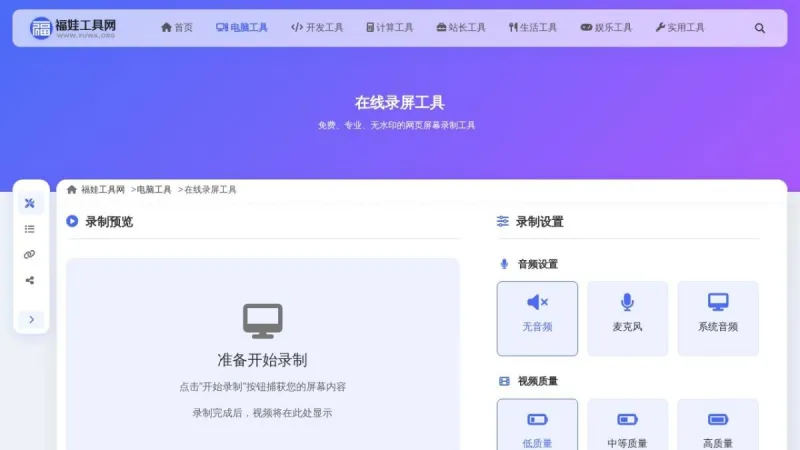
功能亮点
- 高清屏幕录制:支持高清屏幕录制,清晰捕捉屏幕细节
- 多格式导出:支持WebM与MP4格式导出,满足不同使用场景需求
- 音频录制支持:可选择无音频、麦克风或系统音频录制
- 多窗口选择:支持录制整个屏幕、应用窗口或浏览器标签
- 实时录制预览:录制过程中实时显示录制状态和时长
- 自定义视频质量:可调整视频质量和比特率,平衡文件大小和画质
- 无水印输出:免费使用,无水印限制
- 本地数据处理:所有录制数据在本地处理,保护隐私安全
使用方法
- 选择录制选项:根据需求设置音频、视频质量、输出格式和录制目标
- 开始录制:点击"开始录制"按钮,选择需要录制的屏幕、窗口或标签
- 进行录制:开始录制后可以最小化窗口,完成操作后返回
- 停止录制:点击"停止录制"按钮结束录制
- 预览视频:录制完成后可以预览视频,查看分辨率、时长和文件大小
- 下载保存:满意后点击"下载录制内容"保存到本地
适合人群
- 内容创作者:需要录制屏幕演示的视频创作者和博主
- 教育工作者:在线教育工作者和需要制作教学视频的学生
- 软件开发者:需要录制功能演示和bug复现的开发者和产品经理
- 专业人士:需要制作教程或演示的设计师、培训师等
- 游戏玩家:想要录制游戏精彩瞬间的玩家
- 普通用户:任何需要快速录制和分享屏幕内容的用户
常见问题解答(FAQ)
如何开始录制屏幕?
选择录制选项(音频设置、视频质量等),点击"开始录制"按钮,然后选择要录制的屏幕、窗口或标签页,即可开始录制。
录制的内容保存在哪里?
录制内容默认保存在您的浏览器下载文件夹中,您可以在下载时选择其他位置。
支持哪些浏览器?
本工具支持Chrome、Firefox、Edge等现代浏览器,建议使用最新版本以获得最佳体验。
可以录制多长时间?
录制时长取决于您的设备性能和浏览器限制,一般建议单次录制不超过30分钟。
录制的视频质量如何设置?
您可以在录制前通过视频质量选项和比特率滑块调整输出视频的质量。高质量适合需要清晰画质的场景,低质量适合快速分享。
可以同时录制屏幕和麦克风吗?
可以,在音频设置中选择"麦克风"选项,即可同时录制屏幕和麦克风声音。
录制的视频有水印吗?
本工具录制的视频无水印,完全免费使用。
为什么录制的视频没有声音?
请检查音频设置是否选择了正确的音频源(麦克风或系统音频),并确保您的浏览器已获得音频访问权限。
可以录制游戏吗?
可以,但游戏录制对设备性能要求较高,建议使用高性能设备并选择合适的视频质量。
录制的视频格式有哪些?
支持WebM和MP4两种格式,WebM格式文件较小,MP4格式兼容性更好,适合各种设备播放。
更新日期: