BIOS 是什么?电脑 BIOS 完整定义与核心作用讲解
一、什么是 BIOS:从缩写到完整定义
BIOS,全称 Basic Input Output System,中文译作“基本输入输出系统” 。它是一组固化到计算机主板上一个 ROM 芯片中的程序,保存着计算机最重要的基本输入输出程序、开机通电自检程序、系统启动自检程序以及系统设置信息。
BIOS 的完整名称应为 ROM-BIOS,意为“只读存储器基本输入输出系统”。从本质上讲,BIOS 是一段软件程序,而不是硬件设备。但与运行在操作系统中的普通软件不同,BIOS 是计算机通电后第一个被执行的程序,它直接与硬件打交道,为上层软件提供最底层的硬件抽象与服务。
BIOS 的物理存在形式是一块芯片,通常位于主板上,是一块黑色的小芯片,上面往往贴有标注“BIOS”字样的标签。这块芯片本身是只读存储器(ROM)或非易失性存储器(NvRAM) ,其中的程序在断电后不会丢失。
形象地说,BIOS 是连接软件程序与硬件设备的一座“桥梁” 。它负责解决硬件的即时需求,将硬件的能力以标准化的方式呈现给操作系统和应用程序。一块主板性能的优越与否,在很大程度上取决于 BIOS 程序的管理功能是否合理与先进。
二、BIOS 的核心作用
BIOS 的核心作用可以概括为四个主要方面:自检与初始化、引导操作系统、提供运行时服务、以及硬件设置与配置管理。以下逐层展开讲解。
(一)自检与初始化(POST 及硬件初始化)
自检与初始化是 BIOS 在计算机通电后执行的第一个核心任务。这个任务又细分为三个环节:
1. 加电自检(POST,Power On Self Test)
当计算机接通电源后,BIOS 首先运行 POST 程序,对计算机内部各个硬件设备进行全面的检验和测试。POST 的检测范围涵盖CPU、内存(包括 640KB 基本内存和 1MB 以上扩展内存)、ROM、主板芯片组、CMOS 存储器、显示卡、键盘等关键部件。
POST 过程中,如果发现硬件故障,会按严重程度进行不同处理:
严重故障(致命性故障) :系统直接停机。由于此时各种初始化操作尚未完成,无法给出任何屏幕提示或信号。
非严重故障:系统给出屏幕提示或声音报警信号,等待用户处理。
POST 的最后一个重要步骤是确定引导设备。BIOS 会按照 CMOS 中存储的启动顺序设置,依次检查各个存储设备。
2. 硬件初始化
POST 通过后,BIOS 进入硬件初始化阶段。这一阶段的核心工作包括:
创建中断向量表,为后续的中断服务做好准备。
设置寄存器,对 CPU 和芯片组进行必要的配置。
对外部设备进行初始化和检测,使各个硬件设备进入可用状态。
在初始化过程中,BIOS 会读取 CMOS 中存储的硬件配置参数,并将其与实际硬件设置进行比对。如果发现不符,可能会影响系统的正常启动。
3. 创建中断向量
BIOS 在启动时会告诉 CPU 各硬件设备的中断号。当用户发出使用某个设备的指令后,CPU 根据中断号调用对应的硬件完成工作,完成后根据中断号跳回原来的工作流程。
(二)引导操作系统(Bootstrapping)
硬件自检和初始化成功后,BIOS 的核心任务是将控制权转交给操作系统。这一过程被称为引导(Bootstrapping)。
在传统的 BIOS(Legacy 模式)中,引导过程如下:
BIOS 根据 CMOS 中设定的启动顺序,依次检查存储设备(硬盘、U 盘、光驱等)。
对每个存储设备的前 512 个字节进行检验,查看其最后两个字节是否为 0x55 和 0xAA(即 MBR 的“魔数”)。
如果找到符合条件的引导记录(MBR,主引导记录),BIOS 将这 512 字节的代码加载到内存中,并把计算机的控制权转交给这段代码。
引导记录随后负责将操作系统内核装入内存,完成操作系统的启动。
在电脑启动成功后,BIOS 的引导任务就完成了,但 BIOS 本身并未退出——它会继续留在内存中,为操作系统提供运行时服务。
(三)程序服务处理与硬件中断处理
在操作系统运行期间,BIOS 仍然持续发挥着重要作用。
程序服务处理是指 BIOS 直接与计算机的 I/O(输入/输出)设备打交道,通过特定的数据端口发出命令,传送或接收各种外部设备的数据,实现软件程序对硬件的直接操作。
硬件中断处理则是 BIOS 为操作系统和应用程序提供的底层服务接口。BIOS 的服务功能是通过调用中断服务程序来实现的,这些服务按功能分为多个组,每组有一个专门的中断号。例如:
视频服务:中断号为 10H
屏幕打印:中断号为 05H
磁盘及串行口服务:中断号为 14H
每一组中断服务又根据具体功能细分为不同的服务号,操作系统和应用程序可以通过软中断指令(INT n) 随时调用这些 BIOS 服务程序。
(四)CMOS 设置与硬件配置管理
BIOS 的另一个重要功能是提供系统设置界面(BIOS Setup) ,让用户可以对计算机的硬件参数进行配置。
用户配置的参数存储在 CMOS 芯片中。CMOS(Complementary Metal Oxide Semiconductor,互补金属氧化物半导体)是一块可读写的 RAM 芯片,用于保存当前电脑的硬件配置信息、日期时间、启动顺序等数据。
BIOS 与 CMOS 的关系可以这样理解:
BIOS 是程序(软件) ,是固化在 ROM 芯片中的代码。
CMOS 是芯片(硬件) ,是用来存储数据的 RAM。
BIOS 中的系统设置程序是完成 CMOS 参数设置的手段;CMOS RAM 是存放设置好的数据的场所。
由于 CMOS 是易失性存储器(RAM) ,断电后数据会丢失,因此主板上配备了一块 CMOS 电池(通常是 CR2032 纽扣锂电池) ,在电脑关机后为 CMOS 芯片持续供电,以保持系统配置信息不丢失。
常见的需要通过 BIOS Setup 进行设置的场景包括:
微机系统第一次加电。
增加、减少或更换硬件设备。
CMOS RAM 掉电后原内容丢失。
因需要而调整某些设置参数(如调整启动顺序、超频设置等)。

三、BIOS 的物理载体:从 EPROM 到 Flash ROM
BIOS 存储在主板上的 ROM 芯片中,但随着技术的发展,存储 BIOS 的芯片类型经历了多次演变。
早期(486 及以前) 的电脑,BIOS 芯片多采用 EPROM(可擦除可编程只读存储器) 。EPROM 芯片分为两种:
不带窗口的 EPROM:只能写入一次,写错即报废。
带窗口的 EPROM:可以通过紫外线照射来擦除原有固件,重新写入。
586 及以后的电脑开始采用 EEPROM(电可擦写可编程只读存储器) 。EEPROM 的优势在于可以在一定的电压和电流条件下,对固件进行电擦除和重写,无需紫外线照射。
目前主流的 BIOS 芯片几乎全部采用 Flash ROM(快闪 ROM) 。Flash ROM 实际上是 EEPROM 的一种,具有快速读写、可在线擦除和重写的特点。NOR Flash 是目前最主流的 BIOS 存储芯片类型。
Flash ROM 的普及使得 BIOS 升级变得非常方便——用户可以通过专门的刷新程序,在不更换硬件的情况下对 BIOS 进行升级。
常见的 BIOS 品牌主要有:
Award BIOS:由 Award Software 公司开发,在台式机主板中使用最为广泛。(注:Phoenix 已收购 Award,因此也常见 Award-Phoenix BIOS)
AMI BIOS:由 American Megatrends Inc. 开发,广泛用于各类主板。
Phoenix BIOS:多用于高档的 586 原装品牌机和笔记本电脑。
四、BIOS 与 UEFI 的关系
UEFI(统一可扩展固件接口)是 BIOS 的继任者,是一种更为先进和灵活的固件接口。虽然 UEFI 在技术上与传统 BIOS 有很大不同,但在日常用语中,人们仍然习惯将 UEFI 称为“BIOS” 。
传统 BIOS 与 UEFI 的主要区别如下:
| 对比维度 | 传统 BIOS | UEFI |
|---|---|---|
| 用户界面 | 蓝底白字的纯文字界面,仅支持键盘操作 | 支持彩色、动画的图形界面,支持鼠标操作 |
| 架构与语言 | 16 位汇编语言 | 32 位或 64 位 C 语言 |
| 硬盘支持上限 | 最大支持 2.2TB 硬盘(MBR 分区表限制) | 支持高达 9ZB 的硬盘(GPT 分区表) |
| 启动速度 | 较慢,串行初始化 | 更快,支持并行处理 |
| 安全启动 | 不支持 | 支持 Secure Boot,可防止恶意软件在启动阶段加载 |
| 网络支持 | 不支持 | 支持网络连接和远程诊断 |
传统 BIOS 之所以存在 2.2TB 的硬盘容量限制,是因为其使用的 MBR(主引导记录)分区表采用 32 位寻址,最多只能寻址 2^32 个扇区(每个扇区 512 字节),即约 2.2TB。而 UEFI 使用的 GPT(GUID 分区表)采用 64 位寻址,突破了这一限制。
对于新装电脑,UEFI 基本上是唯一的选择。但如果用户有特定的旧软件或硬件需要在较老的操作系统下运行,可以启用 UEFI 的“Legacy 模式”(兼容性支持模块 CSM) 来实现对旧软件和硬件的兼容。
五、如何进入 BIOS 设置
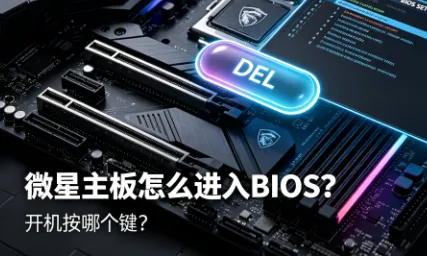
不同品牌电脑进入 BIOS 设置的快捷键各不相同:
| 品牌 | 常用快捷键 |
|---|---|
| 华硕(ASUS) | Del 或 F2 |
| 惠普(HP) | F10 或 Esc |
| 戴尔(Dell) | F2 或 F12 |
| 联想(Lenovo) | F2 或 Fn+F2(部分机型需按 Novo 按钮) |
| 宏碁(Acer) | F2 或 Del |
| 三星(Samsung) | F2 |
对于预装 Windows 8/8.1/10/11 的电脑,由于系统默认开启了 “快速启动”功能,可能无法通过快捷键直接进入 BIOS。此时需要:
打开控制面板 → “硬件和声音” → “电源选项” → “选择电源按钮的功能”。
点击 “更改当前不可用的设置” 。
在“关机设置”中取消勾选“启用快速启动(推荐)” 。
保存修改后重启电脑,再按快捷键即可进入 BIOS。
进入 BIOS 设置界面后,基本的操作方法通常包括:
↑↓:选择子菜单
Enter:进入子菜单
F5/F6(或 +/-) :更改数值
F9:载入出厂默认设置
F10:保存并退出
Esc:返回上一级或退出
六、BIOS 设置不当的风险与注意事项
BIOS 是计算机最底层的系统软件,对其设置进行不当修改可能带来严重风险:
1. 系统无法启动
如果错误地修改了硬盘模式(如 AHCI 与 IDE 切换)、启动顺序或 CPU/内存相关参数,可能导致操作系统无法正常加载。
2. 硬件损坏风险
不当的超频设置(如提高 CPU 电压或频率、内存时序调整) 可能导致硬件过热甚至永久性损坏。
3. 数据丢失风险
误操作导致 CMOS 数据被清空,可能使系统丢失硬盘识别信息,在某些情况下可能导致数据访问异常。
因此,在修改 BIOS 设置之前,建议:
充分了解每个选项的具体含义,不清楚的选项不要随意更改。
记录原始设置,以便在出现问题时可以恢复。
优先使用“加载出厂默认设置”(Load Setup Defaults) 功能来恢复标准配置。
对于超频等高级操作,建议在充分了解硬件规格和散热条件的前提下谨慎进行。
版权及免责申明:本文由@fuwa原创发布。该文章观点仅代表作者本人,不代表本站立场。本站不承担任何相关法律责任。
如若转载,请注明出处:https://www.fuwa.org/tutorials/what-is-bios.html