微星主板怎么进入 BIOS?开机按哪个键?
对于使用微星(MSI)主板的电脑用户来说,进入BIOS(基本输入输出系统)是一项基础但至关重要的操作。无论是为了设置U盘启动安装操作系统、开启虚拟化技术、调整内存频率,还是进行超频与风扇曲线调校,第一步都是成功进入BIOS设置界面。那么,微星主板开机到底按哪个键才能进入BIOS?本文将系统性地解答这一问题,并提供多种进入方法及常见问题的应对方案。
一、微星主板进入BIOS的核心按键:Delete键
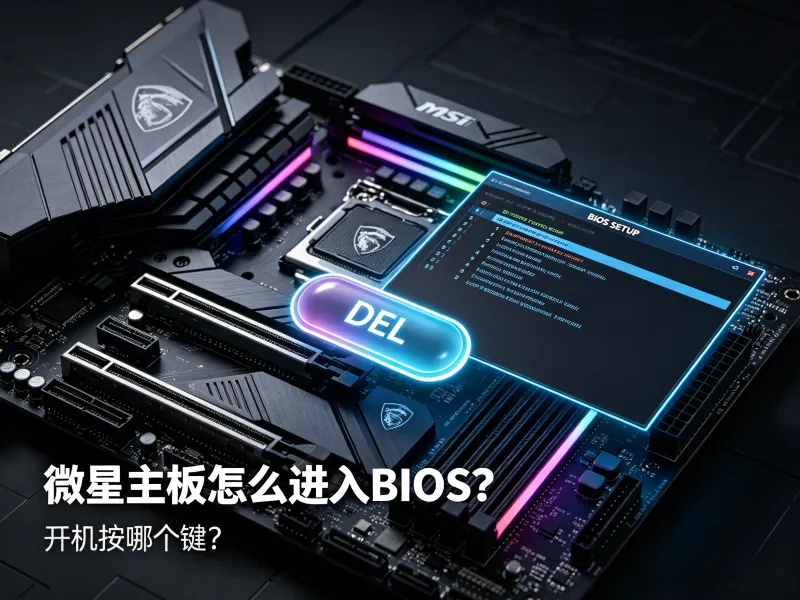
微星主板进入BIOS的默认快捷键是键盘上的 Delete(Del)键。这是绝大多数微星主板(包括MEG、MPG、MAG、PRO等全系列)通用的进入方式。
具体的操作步骤如下:
将电脑完全关机(非休眠或睡眠状态)。
按下电源键开机,在屏幕亮起的瞬间,立即开始连续、快速地点击Delete键,而不是长按不放。
持续点击Delete键,直到屏幕上出现微星BIOS设置界面(通常为蓝黑或红黑主题的MSI Click BIOS界面),即可停止。
为什么强调“连续点击”而不是“长按”? 因为电脑开机时的自检(POST)过程非常短暂,通常只有几秒钟。如果只按一次或长按,系统可能无法在正确的时机捕捉到按键信号。在按下电源键的瞬间就开始反复敲击Delete键,是成功率最高的做法。
微星官方也明确推荐使用Delete键进入BIOS。在微星官网的BIOS说明中,标准操作流程即为“按下电源键后,按下Delete键进入BIOS设定画面”。
二、微星主板的备用按键:F2与F11
虽然Delete键是微星主板进入BIOS的主要方式,但部分型号的主板还支持其他快捷键:
1. F2键
部分微星主板支持在开机时按下F2键进入BIOS。用户可以在开机时留意屏幕底部的提示信息,如果显示类似 “Press F2 for BIOS Setup” 的字样,则说明该主板支持F2键进入BIOS。
不过需要说明的是,微星官方推荐的首选按键仍然是Delete键,F2更多是作为备选方案存在。
2. F11键——启动菜单快捷键
F11键在微星主板上的功能是快速进入启动菜单(Boot Menu) ,而不是直接进入BIOS设置界面。
按下F11后,屏幕会显示当前可用的启动设备列表(如硬盘、U盘、光驱等),用户可以直接选择从哪个设备启动系统。这对于临时使用U盘启动安装系统的场景非常实用,无需进入BIOS修改启动顺序。
请勿混淆:
Delete键 → 进入BIOS设置界面
F11键 → 进入启动设备选择菜单
三、从Windows系统内部进入BIOS(适用于无法使用快捷键的情况)
有时候由于USB键盘在启动初期未被识别、系统开启了快速启动功能,或者用户错过了按键时机,导致按Delete键无法进入BIOS。此时,可以从Windows系统内部直接重启进入BIOS,这种方法完全不依赖开机时的按键操作。
操作步骤(以Windows 10/11为例) :
点击“开始”菜单 → “设置”(齿轮图标)。
进入“更新和安全”(Windows 10)或“系统”→“恢复”(Windows 11)。
在“恢复”选项中找到 “高级启动” ,点击 “立即重新启动” 。
电脑重启后会进入蓝色背景的选项菜单,依次选择:
“疑难解答” → “高级选项” → “UEFI固件设置” 。
点击 “重启” ,电脑将自动进入BIOS设置界面。
这种方法适用于所有安装了Windows 10及以上版本系统的微星主板电脑,且不受键盘类型和启动速度的影响。
四、使用微星主板的物理按钮进入BIOS
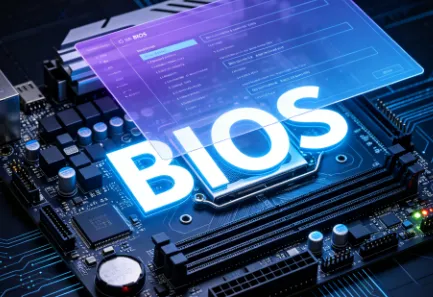
部分中高端微星主板在板载边缘或I/O背板上配备了专门进入BIOS的物理按钮,通常标注有“BIOS”或“GO2BIOS”字样。
用户只需在电脑通电但未开机的状态下按下该按钮,主板就会直接启动并进入BIOS设置界面。这一设计彻底绕过了按键时机的限制,对于需要频繁进入BIOS的玩家来说非常便利。
此外,微星还提供了名为“MSI Fast Boot”的Windows软件,安装后可以在系统桌面直接点击“GO2BIOS”按钮,一键重启并自动进入BIOS。这对于开启了快速启动功能后无法通过Delete键进入BIOS的用户尤为实用。
五、为什么按Delete键进不去BIOS?——常见原因与解决办法
很多用户反映“明明按了Delete键,却还是直接进了系统”,这通常由以下几种原因造成:
1. 按键时机不对
这是最常见的原因。BIOS的响应窗口仅在开机后的前2-3秒内,错过就只能重启再试。
解决办法:不要等到屏幕上出现微星LOGO再按键,应在按下电源键的瞬间就开始连续点击Delete键。如果还是不行,可以尝试重启后一直按住Delete键不松手,直到进入BIOS为止。
2. 开启了快速启动(Fast Boot)功能
微星主板的BIOS中有一个“MSI Fast Boot”功能,开启后会跳过USB和PS/2设备的自检过程,从而加速开机。但这也意味着键盘在启动初期不会被识别,按Delete键自然无效。
解决办法:
方法一:在Windows系统中关闭快速启动。打开“控制面板”→“电源选项”→“选择电源按钮的功能”→点击“更改当前不可用的设置”→取消勾选“启用快速启动” →保存并重启。
方法二:在电脑通电但未开机的状态下,长按机箱电源键约4秒钟,主板会启动并自动进入BIOS。
方法三:使用微星的 “MSI Fast Boot”软件,在Windows桌面点击“GO2BIOS”按钮直接进入BIOS。
3. USB键盘未被识别
部分USB键盘在系统启动初期需要更长的初始化时间,导致BIOS无法及时捕捉到按键信号。
解决办法:更换为有线USB键盘或PS/2接口的键盘再尝试。如果条件允许,也可以将键盘换到主板背面的USB 2.0接口(通常为黑色),兼容性往往优于USB 3.0接口(蓝色)。
4. BIOS设置被锁定或配置错误
如果上述方法都无效,可能是BIOS自身配置出现了问题,导致无法正常进入。
解决办法:重置BIOS到出厂默认设置。
方法一:在电脑断电后,取下主板上的CMOS纽扣电池,等待3-5分钟后装回。这一操作会清除所有BIOS自定义设置,恢复出厂状态。
方法二:如果主板I/O背板上有CMOS清零按钮(通常标注为“Clear CMOS”或“JBAT1”),在断电状态下按下该按钮即可。
方法三:使用金属物体(如螺丝刀)短接主板上的JBAT1针脚3-5秒。
六、进入BIOS后:微星CLICK BIOS界面简介
成功进入BIOS后,用户会看到微星标志性的 CLICK BIOS 图形化界面。当前主流微星主板搭载的是 CLICK BIOS X 版本。
微星BIOS提供了两种操作模式:
EZ模式(简易模式) :这是进入BIOS后的默认界面,以图形化卡片形式展示系统基本信息(CPU温度、内存容量、风扇转速等),并提供一键超频、启动顺序调整等常用功能的快捷入口。
进阶模式(高级模式) :按下键盘上的 F7键 即可切换至此模式。进阶模式展示了完整的BIOS菜单树,包含超频(Overclocking)、高级设置(Advanced)、启动(Boot)、安全(Security)等全功能选项卡,适合需要进行精细硬件调校的高级用户。
BIOS中的常用操作键:
方向键(↑↓←→) :移动光标选择项目
Enter键:确认选择/进入子菜单
F10键:保存更改并重启
F7键:在EZ模式和进阶模式之间切换
Esc键:返回上一级菜单或退出
七、各系列微星主板BIOS按键速查表
| 微星主板系列 | 进入BIOS按键 | 启动菜单按键 | 备注 |
|---|---|---|---|
| MEG系列(旗舰) | Delete | F11 | 部分高端型号配备物理GO2BIOS按钮 |
| MPG系列(性能) | Delete | F11 | — |
| MAG系列(主流) | Delete | F11 | — |
| PRO系列(商用) | Delete | F11 | 部分型号支持F2 |
| 微星笔记本 | Delete | F11 | 部分笔记本可能使用F2或F3 |
总体原则:无论哪个系列的微星主板,Delete键都是最优先尝试的进入方式。如果Delete无效,再依次尝试F2、从Windows系统进入、或使用物理按钮等方法。
总结
微星主板进入BIOS的核心答案:开机后连续点击 Delete(Del)键。
为了确保万无一失,用户可以遵循以下优先级顺序:
首选:开机瞬间连续点击 Delete键。
备选:留意屏幕提示,尝试 F2键(部分型号支持)。
系统内进入:通过Windows的“高级启动”→“UEFI固件设置”进入。
物理方式:使用主板上的 GO2BIOS按钮 或 MSI Fast Boot软件。
终极方案:如仍无法进入,重置CMOS(拔电池或短接针脚)恢复BIOS默认设置。
掌握以上方法后,无论是安装系统、超频调校还是故障排除,用户都能从容应对微星主板的BIOS进入问题。
版权及免责申明:本文由@fuwa原创发布。该文章观点仅代表作者本人,不代表本站立场。本站不承担任何相关法律责任。
如若转载,请注明出处:https://www.fuwa.org/tutorials/msi-motherboard-enter-bios.html