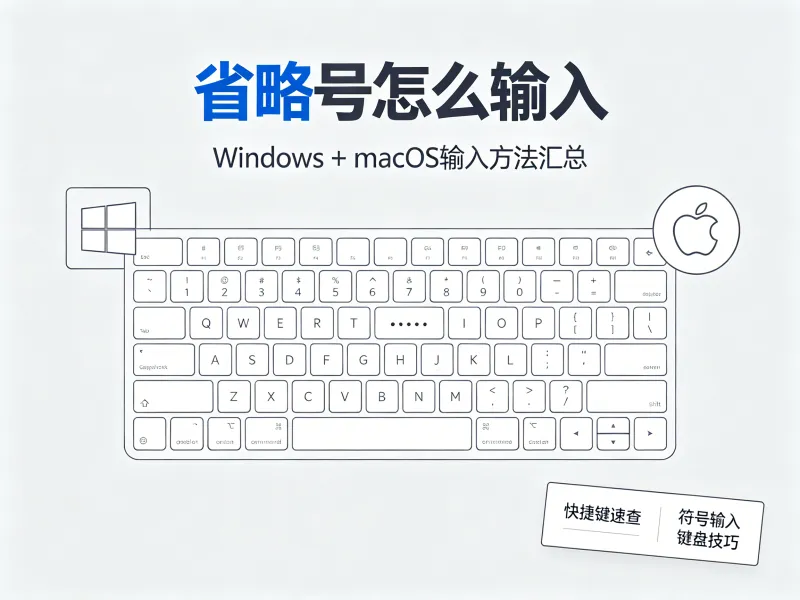
电脑键盘省略号怎么输入?Windows+macOS输入方法汇总
在日常的文字输入中,省略号(……)是一个使用频率极高的标点符号。无论是聊天、写文章还是处理正式文档,正确、规范地输入省略号,都是提升文字表达质量的基本功。然而,很多用户并不清楚在电脑键盘上究竟该如何快速、准确地打出省略号——有人用六个英文句点“......”凑合,有人按了半天却只打出“^”符号。本文福娃工具网将系统梳理Windows和macOS两大操作系统下输入省略号的全部实用方法,从最快捷的快捷键到最稳妥的备用方案,逐一讲解,方便你随时查阅。
一、为什么需要掌握正确的省略号输入方法?
在正式进入操作方法之前,有必要先厘清一个基本概念:中文规范省略号是“……”(六个点、占两个字宽),而非英文省略号“…”(三个点、占一个字符宽) 。在中文排版、公文、学术论文等正式场景中,使用六个英文句点或三个点的西文省略号,会被排版系统识别为非标准符号,可能导致PDF导出错位或印刷异常。
因此,掌握正确的输入方法,不仅仅是“方便”的问题,更关系到文档的专业性与规范性。下面分操作系统逐一介绍。
二、Windows系统输入省略号的方法
(一)最快捷的方法:中文输入法 + Shift + 6
这是Windows系统下输入中文省略号的首选方法,适用于所有主流中文输入法(搜狗拼音、百度输入法、微软拼音等)。
操作步骤:
确保当前输入法处于中文输入状态(任务栏显示“中”或“CHN”,而非“英”或“ENG”)。
按住键盘上的 Shift 键不放。
按下主键盘区顶部数字行中的 数字 6 键(注意:必须是主键盘区的6,不是数字小键盘的6)。
松开按键,即可直接输出中文规范省略号“……”。
关键提醒: 如果当前是英文输入法状态,按 Shift+6 只会输出“^”符号。务必先切换到中文输入法再操作。
(二)输入法智能联想:输入拼音首字母
如果你觉得按 Shift+6 不够顺手,或者偶尔按键失灵,可以通过输入法自带的智能联想功能快速输入省略号。
在搜狗拼音、微软拼音、百度输入法等主流输入法中,直接输入以下任一拼音组合:
“slh” (省略号的首字母缩写)
“shengluehao” (省略号的全拼)
候选栏中会优先显示“……”,按数字键1或直接回车即可上屏。这个方法不需要记忆任何快捷键组合,对不熟悉键盘操作的用户非常友好。
(三)Windows符号面板:Win + .
Windows 10和Windows 11系统内置了一个符号与表情面板,可以快速插入各种特殊符号,包括省略号。
操作步骤:
将光标定位到需要输入省略号的位置。
按下 Win + . (Windows键加句号键)或 Win + ; (Windows键加分号键)。
在弹出的面板中,点击顶部的 “标点符号” 分类。
找到“……”符号,单击即可插入。
这个方法不依赖任何输入法,无论当前是中文还是英文输入状态均可使用,适合临时应急场景。
(四)Alt码输入(数字小键盘)
对于习惯使用数字小键盘的用户,Windows系统还提供了通过 Alt + 数字编码 输入特殊字符的方式。
操作步骤:
确保 NumLock 指示灯亮起(数字小键盘处于开启状态)。
按住 Alt 键不放。
在数字小键盘上依次输入 0133。
松开 Alt 键,即可输入一个西文省略号“…”。
重要提示:
此方法必须使用数字小键盘,主键盘区顶部的数字键无效。
笔记本用户若没有独立数字小键盘,此方法无法使用。
Alt+0133 输出的是西文三点省略号“…”,而非中文六点省略号“……”。如需中文规范省略号,建议优先使用 Shift+6。
(五)Ctrl + Alt + . 组合键
部分输入法(如搜狗拼音)支持通过 Ctrl + Alt + . (句号键)输入省略号。
操作步骤:
将光标定位到需要输入的位置。
按下 Ctrl + Alt + . (注意最后是句号键,不是数字键)。
连续按两次该组合键,即可输出省略号。
这个方法无需切换输入法状态,在任何输入状态下均可尝试。不过并非所有输入法都支持此组合键,兼容性不如 Shift+6 广泛。
(六)字符映射表(终极备用方案)
当所有快捷键都失效时,Windows系统自带的 “字符映射表” 工具可以作为最后的保障。
操作步骤:
按下 Win + R 打开“运行”窗口。
输入 charmap 并回车。
在字符映射表中,找到并选中省略号“……”。
点击 “选择” ,再点击 “复制” 。
回到目标文档中,按 Ctrl + V 粘贴即可。
此方法虽然步骤较多,但绝对可靠,适用于任何文本编辑场景。
三、macOS系统输入省略号的方法
(一)最快捷的方法:Option + 分号(;)
这是macOS系统下输入省略号的首选方法,系统原生支持,无需安装任何第三方输入法。
操作步骤:
将光标定位到需要输入省略号的位置。
按住键盘上的 Option 键(也称 Alt 键)不放。
按下 分号键(;) 。
松开按键,即可直接输入省略号“…”。
注意: 不要按成 Shift + ; (那是冒号),也不要按成 Command + ; (那是Spotlight搜索快捷键)。
(二)中文输入法 + Shift + 6(跨平台通用)
与Windows系统一样,在macOS的中文输入法状态下,Shift + 6 同样可以输出中文规范省略号“……”。
操作步骤:
确保当前输入法为简体中文输入法(如系统自带简体拼音、搜狗拼音等)。
按住 Shift 键不放。
按下主键盘区的 数字 6 键。
松开按键,即可输出“……”。
特别提醒: 如果使用macOS自带的简体双拼输入法,按 Shift+6 默认不会直接输出省略号,而是显示“^”符号。此时需要先按 Shift+6 唤出符号候选栏,再按回车键确认插入。
(三)中文输入法智能联想
与Windows类似,macOS的中文输入法(系统自带简体拼音、搜狗等)也支持通过拼音输入省略号。
输入 “shengluehao” 或 “slh” ,在候选词中选择省略号即可。
部分输入法还支持连续输入三个句号(...) 自动转换为省略号。
(四)字符检视器(Character Viewer)
macOS提供了强大的 “字符检视器” (又称“表情与符号”面板),可以查找并插入任何特殊字符。
操作步骤:
将光标定位到需要输入的位置。
按下 Control + Command + 空格键。
在弹出的字符检视器中,在搜索框输入 “省略号” 或 “ellipsis” 。
从搜索结果中双击“……”符号即可插入。
这个方法不依赖输入法状态,也不受快捷键冲突影响,适合校对、出版等需要精确插入特殊字符的场景。
(五)系统文本替换(自动转换)
对于频繁需要输入省略号的用户,macOS的“文本替换”功能可以大幅提升效率。
操作步骤:
打开 “系统设置” → “键盘” → “文本替换” 。
点击右下角的 “+” 号添加新规则。
在 “替换” 栏中输入一个简短的触发词,如 “...” (三个英文句点)或 “slh” 。
在 “短语” 栏中粘贴标准省略号 “……” 。
保存设置。
设置完成后,在备忘录、Pages、微信等支持系统级文本替换的应用中,输入触发词后系统会自动将其替换为省略号。需要注意的是,Word等部分应用可能屏蔽该功能,需单独开启其自动更正选项。
四、跨平台通用方法
以下方法在Windows和macOS两大平台上均可使用,不依赖特定操作系统。
(一)从网页或文档中复制粘贴
最简单粗暴的方法:在任意已包含省略号的网页或文档中,选中“……” ,按 Ctrl+C(Mac为 Command+C)复制,再按 Ctrl+V(Mac为 Command+V)粘贴到目标位置。
虽然不够“技术流”,但绝对有效,适合偶尔使用或不熟悉快捷键的用户。
(二)输入法软键盘 / 符号面板
大多数中文输入法都提供了软键盘或符号面板功能,可以通过鼠标点击插入省略号。
搜狗拼音:按 Ctrl + Shift + Z 呼出符号大全。
微软拼音:右键点击任务栏输入法图标 → 选择“符号输入”。
在打开的符号面板中,找到“标点符号”分类,点击省略号即可插入。
五、常见问题与避坑指南
1. 按 Shift+6 为什么打出来的是“^”?
原因: 当前输入法处于英文状态。解决方案:切换到中文输入法再试。
2. 按 Shift+6 为什么没有任何反应?
原因一: 按的是数字小键盘的6,而非主键盘区的6。解决方案:使用主键盘区顶部的数字6键。
原因二: 部分笔记本的Fn键组合可能冲突。解决方案:确认是否误按了 Fn+Shift+6。
3. Alt+0133 为什么无效?
原因一: NumLock 未开启。解决方案:检查并开启NumLock。
原因二: 使用的是笔记本,没有独立数字小键盘。解决方案:改用 Shift+6 或其他方法。
4. macOS 的 Option+; 为什么打不出省略号?
原因: 可能按成了 Option+Shift+; 或其他组合。解决方案:确认只按住 Option 键和分号键(;),不要按 Shift。
5. 中文省略号和英文省略号有什么区别?
中文规范省略号为 “……” (六个点,占两个字宽),英文省略号为 “…” (三个点,占一个字符宽)。在中文正式文档中,应使用前者。
六、方法速查表
| 操作系统 | 方法 | 快捷键 / 操作 | 适用场景 |
|---|---|---|---|
| Windows | 中文输入法快捷键 | Shift + 6(主键盘) | 最推荐,通用性最强 |
| Windows | 输入法拼音联想 | 输入“slh”或“shengluehao” | 不习惯快捷键的用户 |
| Windows | 符号面板 | Win + . → 标点符号 | 临时应急,不依赖输入法 |
| Windows | Alt码 | Alt + 0133(小键盘) | 有小键盘的高级用户 |
| Windows | Ctrl+Alt+. | Ctrl + Alt + .(连按两次) | 部分输入法支持 |
| Windows | 字符映射表 | Win+R → charmap → 复制粘贴 | 终极备用方案 |
| macOS | 系统快捷键 | Option + ;(分号) | 最推荐,系统原生支持 |
| macOS | 中文输入法快捷键 | Shift + 6(主键盘) | 跨平台通用 |
| macOS | 拼音联想 | 输入“slh”或“shengluehao” | 不习惯快捷键的用户 |
| macOS | 字符检视器 | Control + Command + 空格 | 精确查找特殊字符 |
| macOS | 文本替换 | 系统设置→键盘→文本替换 | 高频输入用户 |
| 跨平台 | 复制粘贴 | 复制“……”后粘贴 | 最简单,任何场景可用 |
| 跨平台 | 输入法符号面板 | 输入法软键盘/符号大全 | 可视化操作 |
掌握省略号的输入方法并不复杂——Windows用户记住 Shift+6,macOS用户记住 Option+;(分号) ,这两组快捷键足以覆盖95%以上的日常输入需求。其他方法则作为特定场景下的有效补充。希望本文能够帮助你彻底解决“省略号怎么打”的困扰,让文字输入更加高效、规范。
版权及免责申明:本文由@fuwa原创发布。该文章观点仅代表作者本人,不代表本站立场。本站不承担任何相关法律责任。
如若转载,请注明出处:https://www.fuwa.org/tutorials/how-to-type-ellipsis-on-keyboard-windows-mac.html