Word页眉横线怎么彻底删除?页眉删不掉完整解决办法
前言
在日常办公、论文撰写、标书制作、公文排版过程中,几乎所有Word使用者都会遇到同一个棘手问题:页眉下方自带一条灰色分隔横线,尝试删除页眉文字、按退格键、删除段落标记都无法清除这条线条,反复编辑后横线依旧顽固存在。很多人误以为这条横线是手动插入的直线形状,花费大量时间点击、拖拽、删除,最终依旧无法解决问题。
本文福娃工具网完整拆解页眉横线的生成原理,覆盖Microsoft Word 2016/2019/2021/Microsoft 365全版本操作方案,同时补充WPS文字兼容操作、顽固横线多层级排查、多节文档统一清理、模板永久去除横线全套流程,区分临时单次清除与一劳永逸永久根治方案,完整解决“页眉横线删不掉、删完重新出现、部分页面横线残留、隐藏线条无法选中”等各类故障,全文操作步骤可直接对照实操,适配学生、行政、文员、设计等各类办公人群使用。
一、页眉横线删不掉的核心原理(看懂再操作,避免无效操作)
1.1 页眉横线不是独立图形,是段落下边框格式
Word内置「页眉」标准样式,软件默认给页眉段落预设0.5磅单线下边框,这条横线附着在段落格式中,而非单独绘制的直线、文本框、表格线条。
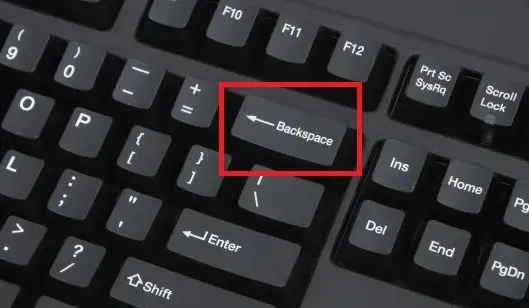
错误操作:选中页眉文字按Delete、Backspace、删除空格,仅清除文字内容,段落边框格式保留,横线不会消失;
错误操作:直接点击横线区域,无法选中线条,因为线条无独立选中锚点;
正确逻辑:必须选中页眉完整段落,修改段落边框属性,或直接修改页眉底层样式,才能彻底消除线条。
1.2 横线反复出现的两类根源
单文档单次问题:仅当前页眉段落保留下边框,清除当前段落边框即可;
全局重复问题:Normal.dotm默认模板中的「页眉」样式自带下边框,新建文档、新增章节页眉会自动生成横线,需要修改模板样式永久清除。
1.3 特殊场景隐藏横线成因
少数文档横线并非默认段落边框,分为三类特殊情况:页眉内插入独立形状直线、页眉嵌套表格自带底部边框、分节后不同章节页眉未取消链接,单页清除后其他页面依旧保留横线。下文会针对性给出专项清理方案。
二、基础通用删除方法(90%普通文档直接生效,Word/WPS通用)
2.1 方法一:边框功能一键清除(首选,保留页眉文字格式)
该方法不改动页眉字体、字号、对齐、缩进,仅移除下边框,适合只需要删除横线、保留原有页眉排版的场景,适配所有Word版本。
鼠标双击页面顶部页眉空白区域,进入页眉页脚编辑模式,顶部出现「页眉和页脚设计」选项卡;
按下快捷键Ctrl+A,全选页眉内所有内容(包含文字、空格、末尾¶段落标记,必须完整选中段落标记,否则边框无法清除);
切换顶部菜单栏至【开始】选项卡,找到「段落」功能组内的边框按钮(图标为方框线条),点击按钮右侧下拉小三角;
在下拉菜单中点击【无框线】,页面页眉横线会瞬间消失;
鼠标双击文档正文空白区域,退出页眉编辑模式,完成操作。
操作易错点加粗提示
必须完整选中页眉末尾的段落标记¶,仅选中文字、遗漏段落标记会导致边框清除失效;边框设置弹窗中,应用于必须选择「段落」,切勿选择「文字」,文字边框清除不会作用于整段分隔横线。
2.2 方法二:边框和底纹高级面板精准清除(边框菜单失效时使用)
若点击无框线后横线残留,打开高级面板手动移除下边框,彻底消除边框缓存格式:
双击页眉进入编辑,Ctrl+A全选全部页眉段落;
【开始】-段落组-边框下拉菜单,点击最下方【边框和底纹】,弹出设置窗口;
在「边框」选项卡左侧「设置」分类,点击【无】,预览窗口底部横线会自动消失;
确认右下角「应用于」下拉框为段落,点击确定保存;
退出页眉编辑查看效果。
2.3 方法三:快捷键一键重置页眉格式(追求操作速度办公人群)
快捷键Ctrl+Shift+N会将选中段落重置为正文基础样式,自动清除所有边框、底纹、特殊缩进格式,一键移除页眉横线,操作极简:
双击页眉进入编辑,光标放置页眉任意位置;
按下组合快捷键Ctrl+Shift+N;
页眉段落自动重置格式,底部横线同步消失。
该方法缺点加粗提示
会重置页眉字体、字号、加粗、居中、缩进全部格式,若页眉有定制排版,清除后需要重新调整文字样式,适合无特殊排版的简易页眉文档。
2.4 方法四:清除格式功能清除横线(菜单找不到边框按钮时备用)
双击页眉进入编辑,Ctrl+A全选页眉所有内容;
切换至【开始】选项卡,找到「样式」功能组,点击样式库下拉箭头;
在样式列表底部点击【清除格式】,段落自带的下边框同步清除;
退出页眉完成操作。
三、WPS文字专属快速删除方案(WPS办公用户专用)
WPS文字针对页眉横线单独开发专属快捷功能,无需进入边框设置,操作路径更短:
双击页眉区域,激活页眉页脚编辑,顶部自动出现【页眉和页脚】专属选项卡;
在该选项卡工具栏中,直接找到【页眉横线】按钮;
点击按钮展开下拉菜单,选择【删除横线】(低版本WPS显示「无线型」);
页眉横线立即清除,无需额外调整段落格式。
四、根治型方案:修改页眉底层样式,永久杜绝横线重复出现
基础方法仅清除当前页面页眉边框,新建文档、新增分节页眉时,横线会再次自动生成,根源是Word默认模板「页眉」样式内置下边框。修改样式底层参数,可实现一劳永逸永久删除页眉横线,所有新建文档自动不带分隔线。
4.1 单文档全局修改页眉样式(仅当前文档生效)
双击页眉进入编辑模式;
【开始】选项卡-样式组,点击右下角小箭头打开完整样式窗格,快捷键Ctrl+Shift+Alt+S可一键调出;
在样式列表中找到高亮的【页眉】样式,鼠标右键点击,选择【修改】;
在弹出「修改样式」窗口左下角,点击【格式】下拉按钮,选择【边框】;
进入边框和底纹面板,设置选择「无」,应用于选择「段落」,点击确定返回修改样式窗口;
直接点击确定,当前文档所有页面、所有分节的页眉横线全部同步清除,后续新增页眉不会自动生成横线。
4.2 修改系统默认模板(所有新建Word文档永久不带页眉横线)
适合长期办公、每天新建大量文档,不想每次重复删除横线的用户,修改Normal.dotm全局模板:
重复上文4.1步骤1-5,打开修改样式边框设置面板;
返回修改样式弹窗,窗口底部勾选【基于该模板的新文档】(核心关键选项,加粗标注);
连续两次点击确定保存设置,Word自动更新全局模板;
关闭当前所有Word窗口,重新打开空白文档,插入页眉后无自带分隔横线,永久生效。
五、顽固横线多层级排查清理(常规方法无效时按顺序操作)
部分下载模板、复制拼接文档、多章节标书存在多层格式嵌套,基础方法清除后横线依旧可见,按以下顺序逐层排查,覆盖99%疑难故障。
5.1 排查一:多节文档分节符页眉未取消链接(仅部分页面有横线)
长文档插入分节符后,不同章节页眉独立控制,仅清除一节页眉,其余章节横线保留:
双击存在横线的章节页眉,顶部「页眉和页脚设计」选项卡,找到【链接到前一节】按钮;
若按钮处于高亮激活状态,代表当前页眉与上一节格式绑定,点击取消高亮,断开页眉关联;
对每一节页眉分别执行「无框线」边框清除操作,所有页面横线全部清除。
5.2 排查二:页眉内独立绘制线条(形状直线,非段落边框)
肉眼看似页眉横线,实际是手动插入的直线形状,段落边框清除无效:
双击页眉进入编辑,点击顶部【开始】-「编辑」组-【选择】-【选择对象】;
鼠标拖动框选页眉整条横线,线条出现白色八角控制点,代表选中独立形状;
按下键盘Delete键直接删除线条,退出页眉即可。
5.3 排查三:页眉嵌套表格底部边框残留
文档页眉插入表格放置标题、公司logo,表格自带底部边框会伪装成页眉横线:
双击页眉,点击页眉内表格任意单元格选中表格;
顶部出现【表格设计】选项卡,点击边框下拉菜单,选择无框线;
单独取消表格底部边框,保留表格其余边框,消除伪装横线。
5.4 排查四:文档页面边框、底纹干扰视觉误判
少数文档设置全局页面底部边框,视觉上和页眉横线重合,误认为页眉自带线条:
点击【设计】选项卡,找到【页面边框】功能;
在弹出窗口左侧设置选择「无」,清除全局页面边框,区分页面边框与页眉段落边框。
5.5 排查五:文档模板损坏导致格式异常(所有方法均失效终极方案)
文档模板、格式缓存损坏,所有边框、样式操作无法清除横线,采用文档迁移修复:
新建空白Word文档,保持空白文档页眉为无横线状态;
打开问题文档,全选正文所有文字(不要复制页眉内容),粘贴至空白文档;
在新空白文档重新编辑页眉,横线故障彻底消失,保存新文档替代原损坏文件。
六、实操避坑总结(高频错误加粗提醒)
只选中页眉文字、遗漏段落标记¶:段落边框绑定整段,缺少段落标记选中,清除边框操作完全无效,编辑页眉时务必开启显示编辑标记(【开始】-段落-¶显示/隐藏标记);
边框设置应用于选择「文字」:文字边框仅修饰选中文字,无法清除整段页眉分隔线,固定选择「段落」;
分节文档只修改单页页眉:分节后页眉独立,未取消「链接到前一节」会导致跨章节横线重复出现;
混淆形状直线与段落边框:手动绘制线条只能通过选择对象选中删除,边框清除功能不生效;
修改样式未勾选「基于该模板的新文档」:仅当前文档生效,新建文档依旧自动生成页眉横线,无法实现永久根治。
七、不同版本Word操作路径简化对照表
| 软件版本 | 快速删除最优方法 | 核心操作关键词 |
|---|---|---|
| Microsoft 365 | 边框无框线/修改页眉样式 | 页眉和页脚设计、段落边框、样式窗格 |
| Word 2019/2016 | 边框和底纹高级面板 | Ctrl+A全选段落、应用于段落 |
| WPS文字PC版 | 页眉页脚选项卡页眉横线一键删除 | 删除横线快捷按钮 |
| Word Mac版 | 格式-边框-无、修改页眉样式 | 顶部格式菜单栏,操作逻辑与Windows一致 |
版权及免责申明:本文由@陈晓瑶原创发布。该文章观点仅代表作者本人,不代表本站立场。本站不承担任何相关法律责任。
如若转载,请注明出处:https://www.fuwa.org/tutorials/word-header-line-delete-guide.html