WMI Provider Host 是什么进程?WmiProviderHost CPU 占用高解决方法
一、WMI Provider Host 基础完整解析
1.1 进程基础定义与文件信息
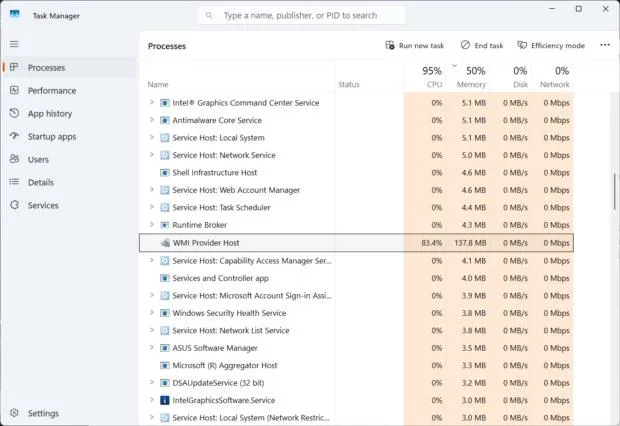
WMI Provider Host,进程文件名为 WmiPrvSE.exe,全称 Windows Management Instrumentation Provider Host,是 Windows 全系列系统内置的核心系统宿主进程,隶属于 WBEM(基于Web的企业管理)架构,由系统内置 winmgmt(Windows Management Instrumentation)服务动态创建、调度、销毁。
文件标准路径固定为 C:\Windows\System32\wbem\WmiPrvSE.exe,合法进程运行权限为 Network Service 账户,无管理员权限,是系统管理信息交互的中间载体,非第三方软件、非病毒程序。
1.2 核心工作原理
Windows 内部、第三方软件、脚本工具(PowerShell/VBScript)、运维管理程序若需要读取硬件、系统、日志、网络、驱动数据,不能直接读取底层内核信息,必须通过 WMI 架构中转,而 WmiPrvSE.exe 就是承载各类WMI数据提供程序的沙箱宿主。
完整数据流转链路:软件发起查询请求→Winmgmt服务分配WmiPrvSE实例→对应WMI提供程序(硬件、日志、性能计数器)采集数据→进程返回数据给调用软件。
系统会根据并发请求自动生成多个WmiPrvSE.exe进程,多实例同时运行属于正常现象,并非异常故障。
1.3 该进程承担的系统核心功能
硬件信息读取:设备管理器、鲁大师、HWMonitor、主板/显卡超频工具读取CPU、显卡、硬盘、温度、风扇转速数据;
系统日志采集:Windows事件查看器、杀毒软件、系统监控工具读取系统报错、操作日志;
性能数据输出:任务管理器性能面板、资源监视器、PerfMon性能计数器依赖该进程输出负载数据;
脚本与运维支撑:PowerShell
Get-CimInstance、Wmic命令、企业域管理SCCM/Intune、远程桌面管理;系统更新与安全组件:Windows Update硬件兼容性检测、Windows安全中心、防火墙规则校验;
虚拟化与外设管理:VMware、VirtualBox、WSL虚拟机状态读取,打印机、外接设备状态监控。
1.4 进程安全性判断:如何区分正版与恶意伪装文件
正版WmiPrvSE.exe判定标准
文件路径严格限定
C:\Windows\System32\wbem\,其他文件夹同名文件100%为恶意程序;右键文件→属性→数字签名,存在Microsoft Windows Publisher官方签名;
正常运行权限为Network Service,不会以本地管理员、SYSTEM权限长期占用资源。
恶意伪装特征
病毒、木马常复制同名程序放置桌面、Downloads、Temp文件夹,通过WMI接口窃取硬件信息、远程执行命令;此类文件无微软数字签名,开机自启且持续占用CPU、网络资源。
排查方案:右键任务管理器内高占用WmiPrvSE进程→打开文件所在位置,核对路径,异常文件直接删除并全盘杀毒。
1.5 能否禁用/结束WmiPrvSE.exe进程?
绝对不建议长期禁用或强制终止进程,该进程无独立启动项,由Winmgmt服务自动生成,操作后果如下:
设备管理器空白、无法查看硬件、更新驱动;
性能监控软件、超频工具、电脑管家全部失效;
PowerShell脚本、系统更新、远程管理功能报错崩溃;
杀毒软件无法读取系统日志,安全防护功能受损;
虚拟机、外接硬件识别异常,频繁断连。
临时结束进程仅能缓解瞬时卡顿,系统会在30秒内自动重建WmiPrvSE实例,无法根治CPU高占用问题。
二、WmiPrvSE.exe持续高CPU占用的核心诱因
正常状态下WmiPrvSE.exe CPU占用稳定在0%-3%,仅开机初始化、软件单次查询时短暂峰值(5%-20%,持续不超过1分钟)。若长期稳定占用30%-100%CPU,属于故障,根源分为四大类:
2.1 第三方软件高频循环调用WMI接口(最常见诱因)
各类硬件监控、超频、RGB灯光控制软件会每秒轮询WMI读取硬件数据,高频查询造成进程阻塞:
AMD Ryzen Master、华硕Armoury Crate、雷蛇Synapse、微星Dragon Center;
电脑管家、杀毒软件实时日志扫描、全盘安全检测;
虚拟机工具VMware Tools、云桌面运维客户端、内网监控程序;
后台自动运行的PowerShell定时脚本、备份工具。
2.2 WMI存储库(Repository)文件损坏
系统异常断电、强制关机、杀毒误删wbem目录文件、磁盘坏道,会导致WMI核心数据库文件损坏,进程读取数据时无限重试,CPU持续满载。故障特征:重启电脑后占用立刻升高,无特定软件触发,所有WMI相关工具打开缓慢。
2.3 Windows系统文件、驱动程序异常
老旧显卡/网卡驱动、系统更新补丁缺失、系统核心组件丢失,对应硬件WMI提供程序存在内存泄漏,单次查询持续占用线程无法释放;Windows更新中断会破坏WMI依赖组件(RPC、DCOM)。
2.4 恶意程序滥用WMI通道
病毒、挖矿程序通过WMI接口后台扫描硬件、远程执行恶意指令,持续发送海量查询请求,同时伪装WmiPrvSE进程规避查杀。
三、基础快速修复方案(新手优先操作,无风险)
3.1 重启电脑,清除临时进程阻塞
系统开机阶段大量服务并发调用WMI,缓存堆积会造成短时高占用,单纯重启可解决40%临时性故障。重启后观察10分钟,若CPU恢复正常,无需深度修复。
3.2 重启Windows Management Instrumentation核心服务
快捷键Win+R,输入
services.msc回车打开服务管理器;在列表找到 Windows Management Instrumentation;
右键选择重启,服务停止后自动重建所有WmiPrvSE进程;
若提示服务无法停止,以管理员身份打开CMD,执行强制结束命令:
taskkill /f /im wmiprvse.exe
net stop winmgmt
net start winmgmt
该操作仅临时重置进程,不会删除系统文件,无数据丢失风险。
3.3 全盘恶意软件扫描,排除病毒伪装问题
打开Windows安全中心→病毒和威胁防护;
扫描选项选择脱机扫描,执行深度离线查杀;
第三方杀毒软件(火绒、360安全卫士)开启全盘扫描,重点检查Temp、Downloads目录同名可疑exe文件;
扫描完成后删除恶意程序,重启电脑观察CPU占用。
3.4 更新Windows系统补丁与硬件驱动
老旧驱动的WMI兼容缺陷是高频故障源:
Win+I打开设置→Windows更新,点击检查更新,安装全部累积补丁、可选驱动更新;
显卡、主板、芯片组前往品牌官网下载最新正式版驱动,不使用公版测试驱动;
超频、灯光控制软件同步更新至最新版本,旧版本普遍存在WMI轮询BUG。
四、精准溯源:定位造成高占用的第三方程序(根治核心步骤)
基础方案无效时,必须通过系统日志找到持续调用WMI的客户端进程,从源头解决负载,避免反复故障。
4.1 通过事件查看器提取调用进程PID
开始菜单搜索事件查看器并打开;
左侧目录依次展开:应用程序和服务日志→Microsoft→Windows→WMI-Activity→操作;
右侧操作面板点击启用日志,等待CPU高占用现象复现;
筛选时间范围内的信息事件,打开事件详情,记录字段 ClientProcessId(调用WMI的程序PID)。
4.2 根据PID定位对应软件名称
Ctrl+Shift+Esc打开任务管理器,切换至详细信息标签;
右键表头→选择列,勾选PID(进程标识符);
搜索刚才记录的ClientProcessId数字,对应进程即为负载源头。
4.3 针对源头软件的优化处理
超频/RGB控制软件(Ryzen Master、Armoury Crate):进入设置关闭硬件实时监控、用户体验数据上报、高频硬件轮询功能;
虚拟机工具VMware Tools:关闭后台硬件状态同步,降低数据刷新间隔;
电脑管家/杀毒软件:调整日志扫描周期,关闭实时硬件监控悬浮窗;
老旧异常软件:直接卸载,更换同类型轻量化替代工具。
4.4 干净启动排查未知后台程序
若日志PID对应进程无法识别,使用干净启动排除第三方后台程序冲突:
Win+R输入
msconfig,切换至服务标签;勾选隐藏所有Microsoft服务,点击全部禁用;
重启电脑,观察WmiPrvSE CPU占用是否恢复正常;
逐个启用第三方服务,每次启用后重启电脑,定位冲突软件并卸载。
五、系统级深度修复:WMI存储库与系统文件修复(基础方案全部失效时使用)
5.1 校验WMI存储库完整性
右键开始菜单,打开Windows终端(管理员) / CMD管理员;
执行校验命令:
winmgmt /verifyrepository
返回存储库一致代表数据库无损坏;返回不一致则需要修复仓库文件。
5.2 修复损坏WMI存储库(轻量修复,优先执行)
校验发现仓库损坏,执行自动修复命令,保留原有软件配置:
net stop winmgmt
winmgmt /salvagerepository
net start winmgmt
执行完成后重启电脑,观察CPU占用变化。
5.3 重置重建WMI存储库(终极修复,谨慎操作)
salvagerepository修复无效时,完全清空并重建WMI数据库,第三方软件WMI配置会重置,操作前建议备份重要软件设置:
管理员终端依次执行全套命令:
net stop winmgmt
taskkill /f /im wmiprvse.exe
winmgmt /resetrepository
net start winmgmt
等待30秒至3分钟完成重建(固态硬盘速度更快),全程不要关闭终端窗口;
重启电脑,所有WMI相关组件恢复系统初始状态。
5.4 修复Windows系统损坏文件
WMI依赖系统核心文件,文件丢失会持续引发高占用,执行双命令修复:
管理员CMD执行SFC系统文件扫描修复:
sfc /scannow
SFC修复完成后,执行DISM镜像修复:
DISM /Online /Cleanup-Image /RestoreHealth
两条命令全部执行完毕后重启电脑。
5.5 重新注册WMI全部组件DLL文件
仓库重置后仍异常,重新注册wbem目录下所有动态链接库,修复组件加载故障:
管理员CMD切换至wbem目录:
cd C:\Windows\System32\wbem
批量注册所有dll文件:
for /f %s in ('dir /b *.dll') do regsvr32 /s %s重启Winmgmt服务并重启电脑。
六、进阶辅助排查工具(运维/专业用户使用)
6.1 WMIMon WMI活动监控工具
开源轻量工具WMIMon.exe可实时抓取所有程序WMI查询频率、查询类、调用时间,精准定位高频循环请求进程。使用方式:管理员运行WMIMon.exe,复现高占用故障,导出日志分析高频查询程序。
6.2 Process Explorer进程深度查看工具
微软官方工具,可查看WmiPrvSE进程的调用链、加载模块、文件路径,快速识别伪装恶意进程,对比进程数字签名、运行权限。
6.3 资源监视器
任务管理器性能面板打开资源监视器,切换CPU标签,筛选WmiPrvSE进程,查看关联的线程、文件读写,判断是日志查询还是硬件读取造成负载。
七、长期稳定使用的预防优化设置
不安装多款硬件监控、超频、灯光控制软件,同类工具仅保留一款;
关闭软件内“实时硬件监控”“每秒刷新硬件数据”“用户体验收集”功能,延长数据轮询间隔;
定期执行Windows更新与硬件驱动更新,规避老旧驱动WMI兼容漏洞;
避免强制断电、长按电源键关机,减少WMI存储库文件损坏概率;
后台定时PowerShell脚本、运维工具延长查询间隔,禁止无限循环WMI读取;
定期使用Windows安全中心离线扫描,拦截滥用WMI通道的恶意程序。
版权及免责申明:本文由@陈晓瑶原创发布。该文章观点仅代表作者本人,不代表本站立场。本站不承担任何相关法律责任。
如若转载,请注明出处:https://www.fuwa.org/tutorials/wmiprvse-high-cpu-fix-guide.html