MacShot:开源免费macOS截图录屏工具,自带视频剪辑与图片美化功能
一、MacShot是什么
MacShot是基于Swift+AppKit原生开发的macOS专用截图录屏工具,遵循GPLv3开源协议,无需臃肿Electron框架,轻量化常驻系统菜单栏,适配Apple Silicon与Intel双架构设备,最低支持macOS 12.3及以上系统版本。
软件对标CleanShot X等商业付费截图工具,全部功能永久免费开放,无内置广告、无强制付费解锁模块,依靠社区用户反馈、代码贡献持续迭代更新,内置40种语言,原生适配简体中文,是苹果电脑用户一站式截图、标注、录屏、图片处理工具。
二、软件功能
1. 多模式截图捕获
支持选区截图、窗口吸附截图、全屏截图、多显示器拼接截图,提供3秒、5秒、10秒、30秒延时截图功能;独有滚动长截图能力,依托Apple Vision自动拼接纵向、横向滚动网页、文档长图。
配套辅助工具齐全:像素标尺测量尺寸、放大镜取色器、固定像素选区、锁定1:1/16:9等比例绘制选区,选区边缘自动吸附界面UI边界。
截图内置快捷指令:Cmd+Shift+T一键OCR提取画面文字、Cmd+Shift+S快速保存截图、Cmd+Shift+H调取截图历史记录,历史截图支持二次编辑标注。
2. 全套图片标注与隐私脱敏工具
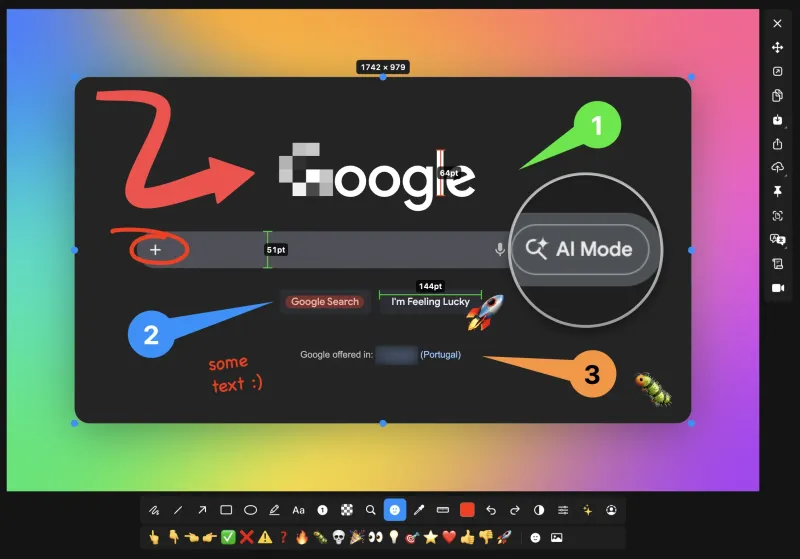
内置19种以上标注组件,包含箭头、矩形、圆形、手写铅笔、荧光笔、数字序号、Emoji贴纸;提供四种隐私打码模式:像素化、高斯模糊、纯色填充、智能擦除。
特色自动脱敏功能,可一键识别画面内手机号、邮箱、身份证、银行卡、人脸等敏感信息并自动遮挡;画布支持多层图层、图形旋转、对齐吸附、外部图片导入、裁剪调色。
3. 高清录屏与内置视频剪辑
录屏支持MP4最高120帧、GIF动态图5/10/15帧三种输出规格,可同步录制系统音频与麦克风人声,开启鼠标点击波纹可视化效果。
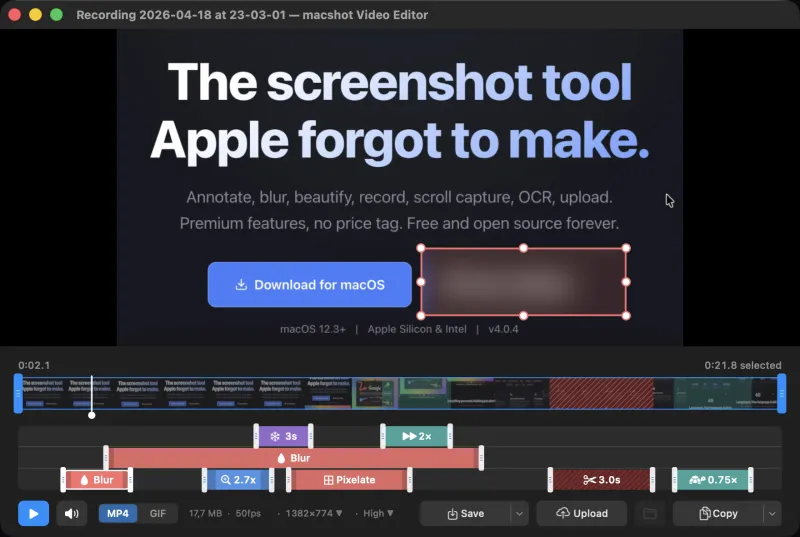
自带简易视频编辑器,支持时间轴画面裁切、播放倍速调节、音频分离、画面模糊像素特效,编辑完成可直接导出、复制文件或一键上传云端。
4. 图片美化、调色与系统辅助功能
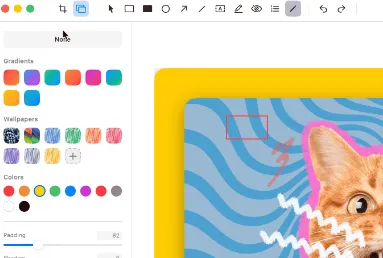
Beautify一键美化组件,自动添加macOS原生窗口边框、阴影,内置30款渐变背景、7款网格渐变,自定义图片边距与圆角,适合制作教程类配图。
无损图像调整功能:亮度、对比度、饱和度、锐化调节,8套复古调色预设;macOS14及以上系统支持一键抠图,附带反色、截图窗口置顶功能。
本地离线OCR识别文字,识别内容支持30余种语言翻译、AI联网检索;自动识别二维码,一键复制链接或直接跳转页面;取色工具可一键复制十六进制色值,局部聚光高亮突出画面重点。
5. 多格式导出与云端一键上传
支持PNG、JPEG、HEIC、WebP、AVIF多种图片格式导出,自由调节图片画质,可选Retina高清缩放、sRGB色彩模式。
内置云端上传通道:Google Drive、imgbb,兼容所有S3标准存储,包含Cloudflare R2、AWS S3、MinIO等,上传完成自动复制分享链接。
三、软件特色优势
| 对比维度 | MacShot | 同类付费截图工具 |
|---|---|---|
| 开发框架 | Swift原生AppKit,轻量低占用 | Electron臃肿框架,内存占用高 |
| 使用成本 | 完全免费开源,无功能限制 | 买断/订阅收费,高级功能额外付费 |
| 系统适配 | Apple Silicon、Intel双芯片兼容 | 部分软件优化差,M系列卡顿 |
| 隐私能力 | 自动识别身份证、人脸、银行卡脱敏 | 仅手动模糊,无智能脱敏 |
| 部署方式 | Homebrew一键安装+离线dmg包 | 仅官网付费下载,无开源渠道 |
原生轻量化开发:无多余后台进程,常驻菜单栏几乎不占用内存,对比Electron截图软件运行更流畅。
全功能无付费门槛:滚动长截图、高清录屏、智能脱敏、云端上传等核心功能全部免费开放,不存在功能阉割。
本地化离线工具:OCR识别、取色、图片处理均本地运行,无需上传原图至第三方服务器,保障画面隐私。
高度自定义体系:全局快捷键、菜单栏图标、导出格式、云端存储均可自由修改适配个人使用习惯。
开源可二次修改:开源协议允许开发者自行修改代码、编译定制版本,社区持续更新修复bug、新增功能。
四、MacShot使用方法
1. 软件安装
方式一:Homebrew命令安装,打开终端输入代码brew install --cask macshot,等待自动下载安装完成。
方式二:手动离线安装,前往GitHub项目Releases页面下载dmg安装包,双击打开后将MacShot拖拽至应用程序文件夹,完成安装。
安装完成首次打开,系统会弹窗请求屏幕录制权限,前往系统设置-隐私与安全性授予对应权限,否则截图、录屏功能无法正常使用。
2. 基础截图操作
按下默认全局快捷键Cmd+Shift+X启动选区截图,拖动鼠标框选画面区域,松开后自动打开标注编辑面板;按Cmd+Shift+F直接截取全屏画面;如需延时截图,点击菜单栏MacShot图标,选择延时截图并设置等待时长。
截取完成后,可使用标尺测量像素、取色器提取色值,编辑完成点击保存复制图片,或一键上传云端生成分享链接。
3. 录屏与视频编辑
快捷键Cmd+Shift+R启动录屏工具,选择录制区域、开启麦克风与系统音频,点击录制按钮;录制结束自动跳转内置剪辑面板,拖动时间轴裁剪多余片段,添加模糊、倍速等特效后导出MP4或GIF。
4. 图片美化与隐私处理
截图完成后点击Beautify美化按钮,选择渐变背景、调整圆角与边框;画面包含手机号、证件信息时,使用智能脱敏功能一键自动遮挡敏感内容,也可手动使用模糊、色块工具打码。
5. OCR文字识别
截取文字画面后按下Cmd+Shift+T,软件本地识别全部文字,识别结果可复制、翻译、搜索,画面存在二维码时自动识别并弹出链接操作选项。
五、收费价格
MacShot为开源免费软件,所有截图、录屏、标注、云端上传、智能脱敏等全部功能永久免费开放,无订阅费用、无一次性买断费用、无弹窗广告、无隐藏付费功能。
六、常见问题解答
Q1:MacShot支持哪些macOS设备与系统版本?
A1:软件最低系统要求macOS 12.3 Monterey,同时兼容Apple Silicon M系列芯片、Intel英特尔芯片所有Mac电脑,新版功能对macOS14及以上系统提供额外抠图支持。
Q2:截图、录屏功能无法使用是什么原因?
A2:首次打开软件未授予屏幕录制系统权限,打开系统设置-隐私与安全性-屏幕录制,勾选MacShot权限,勾选后重启软件即可正常使用。
Q3:滚动长截图截取网页出现拼接错位怎么解决?
A3:更新MacShot至GitHub最新Beta版本,新版本优化Apple Vision拼接算法;截取时缓慢滚动页面,避免页面快速滑动造成识别偏差。
Q4:能否自定义全局截图、录屏快捷键?
A4:可以,打开软件菜单栏设置面板,找到快捷键选项,所有全局操作、截图内快捷按键均可自定义修改。
Q5:导出图片支持WebP、AVIF格式吗?
A5:支持,导出设置内可自由切换PNG、JPEG、HEIC、WebP、AVIF多种图片格式,同时能调整图片输出画质。
Q6:云端上传支持自建MinIO存储吗?
A6:支持,软件兼容全部S3协议存储,包括Cloudflare R2、AWS S3、自建MinIO对象存储,填写存储地址、密钥即可一键上传截图。
Q7:MacShot是否会上传截图到第三方服务器?
A7:默认本地处理所有图片、视频、OCR识别内容,仅手动点击云端上传时,才会将文件发送至用户选择的存储平台,无自动后台上传行为。
七、相关链接
GitHub仓库地址:https://github.com/sw33tLie/macshot
八、总结
MacShot是一款适配全系列Mac设备、完全免费开源的原生截图录屏工具,依托Swift开发实现轻量化低占用运行,覆盖截图、长图拼接、智能标注隐私脱敏、高清录屏剪辑、本地OCR、多格式导出与云端上传全套实用功能,无需付费解锁任何模块,支持Homebrew一键部署与离线包手动安装,兼顾普通办公用户、自媒体创作者、程序员的截图配图需求,对比同类商业截图软件具备无广告、本地离线处理、开源可定制的核心优势,是macOS平台性价比极高的一站式图像捕获处理工具。
MacShot下载地址
版权及免责申明:本文由@李想想原创发布。该文章观点仅代表作者本人,不代表本站立场。本站不承担任何相关法律责任。
如若转载,请注明出处:https://www.fuwa.org/software/macshot.html