Himi Recorder:开源免费Mac录屏工具,支持反检测无水印选区录制
一、Himi Recorder是什么
Himi Recorder 是一款基于 Swift 语言开发、开源免费的 macOS 端专业录屏软件,开源协议为 MIT,仅适配 macOS 14.0(Sonoma)及以上苹果电脑系统。
该工具最大核心定位是具备反录屏检测隐身录制能力,区别于 OBS、系统自带录屏、QQ录屏等常规录制工具,能规避各类应用、检测程序识别录屏行为,同时兼顾轻量化、自定义选区录制、视频简单剪辑等实用录屏功能,程序常驻系统菜单栏,不会常驻Dock占用桌面空间。
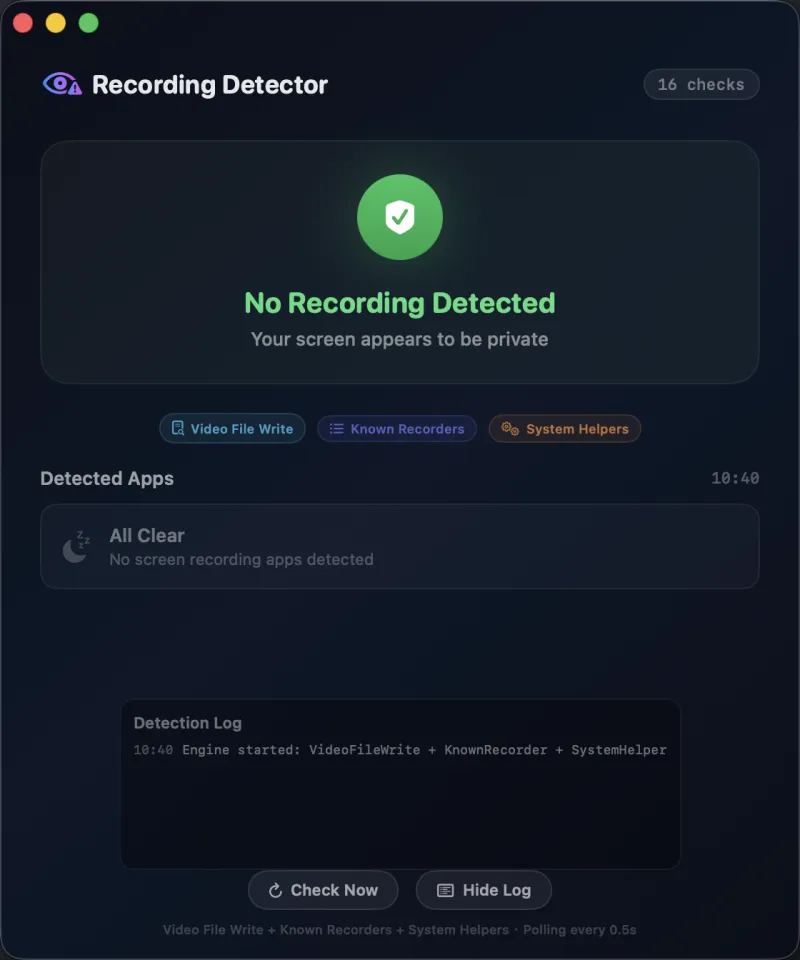
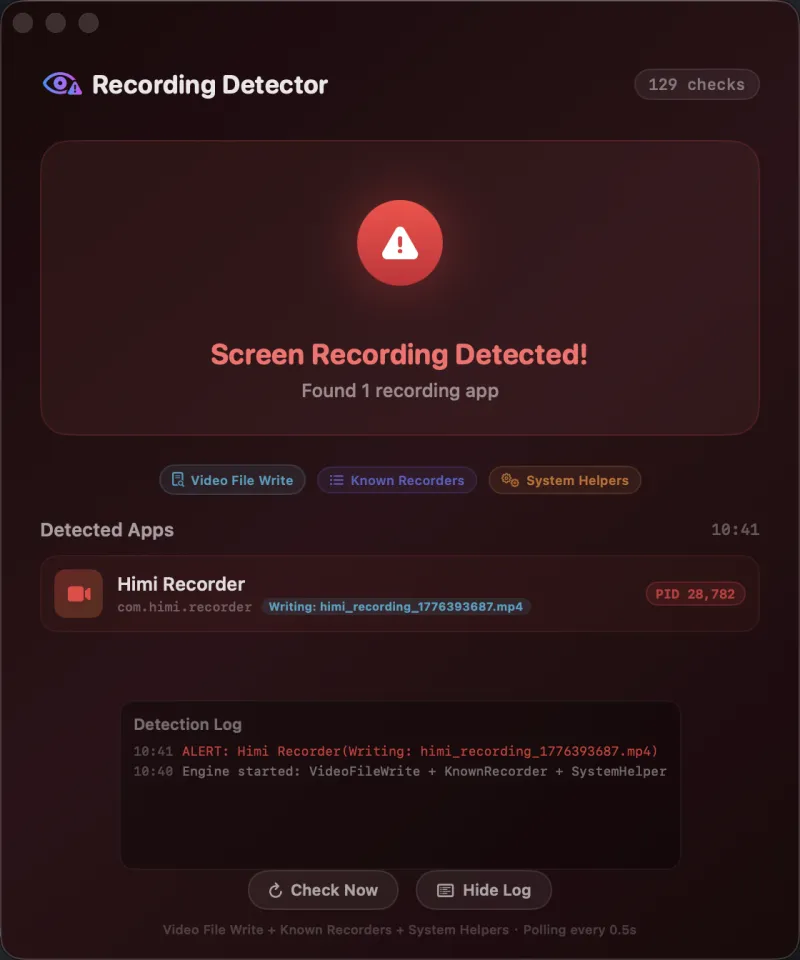
项目配套内置 DetectorTestApp 检测工具,可自测本机软件能否识别当前录屏进程,验证隐身录制效果。
二、Himi Recorder功能
自定义选区录屏:支持多显示器适配,录制区域提供8个拖拽手柄自由调整尺寸,可框选任意窗口、局部屏幕区域;
多帧率录制:可选24fps、30fps、60fps三种录制帧率,适配不同使用场景;
录制辅助交互:3秒录制倒计时、录制状态红点闪烁、实时显示录制时长,按下ESC键可随时取消录制并丢弃文件;
录制后视频处理:内置预览窗口,支持0.5倍至4倍多档位播放速度,可视化拖拽裁剪视频片段;
导出与分享:录制成品可本地保存MP4文件,支持一键复制视频至剪贴板快速分享;
全局快捷键:支持自定义录制启动、停止全局快捷键,无需点击菜单栏操作;
权限自检模块:启动自动校验屏幕录制权限,未授权时给出系统设置指引;
隐身录制底层能力:特殊文件缓存机制、ScreenCaptureKit底层捕获方案,降低被程序检测概率。
三、特色优势
1. 对比普通录屏软件核心差异
| 对比项 | Himi Recorder | 系统自带录屏/OBS/常规录屏工具 |
|---|---|---|
| 底层捕获方案 | ScreenCaptureKit SCStream,过滤自身UI,无录制边框弹窗 | AVCaptureScreenInput,极易触发应用录屏标记 |
| 临时文件机制 | 录制过程文件后缀为.tmp,录制完成才重命名mp4,全程无视频文件暴露 | 录制直接生成mov/mp4,进程文件描述符易被扫描识别 |
| 进程检测规避 | 双层机制规避进程扫描识别录屏行为 | 进程读写视频文件会被检测工具直接捕获 |
| 程序驻留形式 | 仅显示菜单栏图标,不占用Dock | 常驻Dock窗口,进程特征明显 |
2. 软件独有亮点
隐身反检测录制:专为需要规避软件录屏限制场景打造,是普通录屏工具不具备的核心能力;
轻量化无冗余:无广告、无多余弹窗,仅保留录屏、预览、裁剪核心功能;
开源可二次开发:完整开源代码,附带单元测试、一键编译脚本,开发者可自行修改、打包;
配套检测工具:内置 DetectorTestApp,本地即可验证隐身录制是否生效;
低资源占用:后台常驻内存占用低,长时间录制不会明显卡顿电脑。
四、使用方法
部署安装:克隆官方GitHub仓库,执行项目内
./build.sh脚本一键编译打包,也可使用swift build原生命令编译;权限授权:首次打开软件,跟随弹窗指引前往系统设置,授予Himi Recorder屏幕录制权限;
启动录制:点击电脑顶部菜单栏Himi Recorder图标,唤起选区框选工具;
调整录制区域:拖动选区边框8个手柄修改录制范围,切换多屏幕录制;
开始录制:点击选区控制条启动,等待3秒倒计时后正式录制,画面红点闪烁代表录制中;
中途操作:录制任意阶段按下ESC键,可直接终止录制并删除临时缓存文件;
后期处理:录制结束自动弹出预览窗口,调整播放速度、拖拽裁剪多余片段;
导出文件:裁剪完成后选择本地保存MP4,或一键复制视频到剪贴板分享。
五、收费价格
Himi Recorder 为完全开源免费软件,遵循MIT开源协议,个人、商用均可免费使用,无功能限制、无付费解锁、无会员订阅、无水印,不存在任何收费项目。
六、常见问题解答
Q1:Himi Recorder支持哪些电脑系统?
A:仅支持 macOS 14.0(Sonoma)及更高版本苹果电脑,低版本macOS无法运行。
Q2:软件为什么能躲避其他程序检测录屏?
A:一是采用ScreenCaptureKit SCStream底层捕获接口,规避常规录屏接口的检测标记;二是录制时文件以.tmp临时格式存储,全程不生成mp4视频文件,录制结束才重命名,避免进程扫描识别视频读写行为。
Q3:编译打包需要什么环境?
A:需要安装Xcode开发环境,仓库内置build.sh一键打包脚本,执行脚本即可自动完成编译打包,也可使用swift原生命令编译测试。
Q4:打开软件无法录制画面是什么原因?
A:未授予屏幕录制权限,前往系统设置-隐私与安全性-屏幕录制,勾选Himi Recorder授权后重启软件即可。
Q5:DetectorTestApp有什么作用?
A:该工具是录屏检测程序,能够扫描本机进程文件描述符,可检测OBS、系统录屏等常规录制软件,用来验证Himi Recorder隐身录制效果。
Q6:录制出来的视频格式是什么?
A:最终导出成品统一为MP4格式,编码采用H.264。
Q7:能否自定义全局录制快捷键?
A:支持,软件内置设置面板,可自由设置录制启动、停止的全局快捷键。
Q8:录制时会显示软件边框、控制弹窗吗?
A:不会,底层捕获逻辑会过滤软件自身UI界面,录制画面纯净,无多余控件遮挡。
七、相关链接
GitHub仓库地址:https://github.com/jrainlau/himi-recorder
八、总结
Himi Recorder 是一款面向macOS用户、主打隐身反检测能力的开源免费录屏工具,依托Swift开发的底层捕获方案与特殊缓存文件机制,解决普通录屏软件易被应用识别拦截的痛点,同时兼顾选区录制、多帧率选择、视频裁剪、全局快捷键等实用基础录屏功能,程序轻量化无广告、完全开源可二次修改,配套检测工具方便用户自测隐身效果,无任何付费门槛,适合有规避录屏检测需求的苹果电脑用户日常使用。
Himi Recorder下载地址
版权及免责申明:本文由@李想想原创发布。该文章观点仅代表作者本人,不代表本站立场。本站不承担任何相关法律责任。
如若转载,请注明出处:https://www.fuwa.org/software/himirecorder.html