网页打不开提示“CONNECTION_RESET”的原因及解决方法
一、什么是"CONNECTION_RESET"错误?
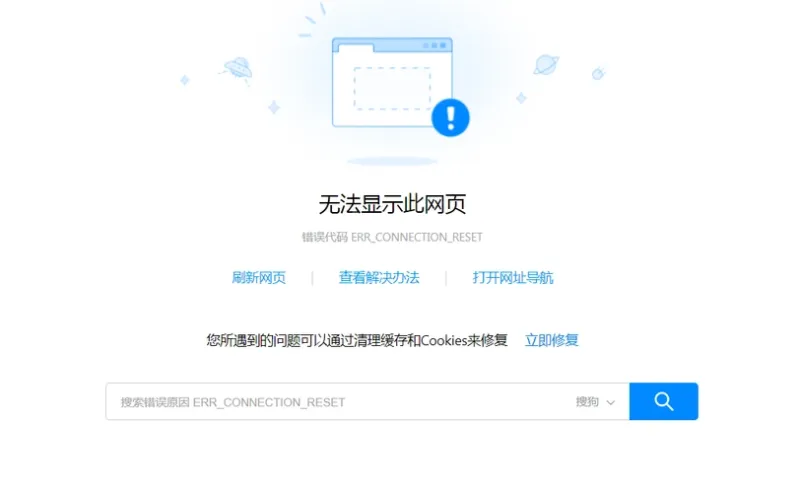
当你在浏览器中访问某个网页时,屏幕上突然弹出 "无法显示此网页" 或 "ERR_CONNECTION_RESET"(错误代码101),这意味着你的电脑与目标服务器之间的网络连接在数据传输过程中被意外中断了。
简单来说,就像你正在打电话,对方突然挂断了——你的浏览器还在等服务器回应,但连接已经被强制切断。这个错误可能只影响某一个网站,也可能导致所有网页都无法打开,具体取决于问题出在哪个环节。
这个错误的本质是:TCP连接在建立后被RST(重置)数据包强行终止。 可能的触发方包括你的路由器、防火墙、杀毒软件,甚至是目标服务器本身。
二、导致"CONNECTION_RESET"的8大核心原因
要解决问题,首先要找准病因。根据大量技术排查案例,这个错误主要由以下8类原因引起:
| 序号 | 原因分类 | 具体表现 | 发生概率 |
|---|---|---|---|
| 1 | 本地网络连接异常 | Wi-Fi信号弱、网线松动、路由器死机 | ★★★★★ |
| 2 | 防火墙/安全软件拦截 | 杀毒软件主动重置HTTP/HTTPS连接 | ★★★★☆ |
| 3 | DNS解析失败或延迟 | 域名无法转换为IP地址,或解析超时 | ★★★★☆ |
| 4 | 浏览器缓存/Cookie损坏 | 旧缓存数据与当前网页冲突 | ★★★☆☆ |
| 5 | TCP/IP协议栈配置异常 | 系统底层网络配置损坏 | ★★★☆☆ |
| 6 | 代理服务器设置错误 | 代理配置冲突导致连接被阻断 | ★★☆☆☆ |
| 7 | QUIC/TLS协议不兼容 | Chrome等浏览器与服务器协议不匹配 | ★★☆☆☆ |
| 8 | 目标服务器故障 | 服务器过载、崩溃或主动关闭连接 | ★☆☆☆☆ |
关键判断技巧: 如果只有某一个网站打不开,其他网站正常,大概率是服务器问题或DNS问题;如果所有网站都打不开,则问题出在你的本地设备或网络上。
三、解决"CONNECTION_RESET"的完整方案(由简到难)
以下方法按操作难度从低到高排列,建议依次尝试。每一步都经过大量用户验证,绝大多数情况下前三步就能解决问题。
第一步:基础网络排查(30秒完成)
这是最容易被忽略、但也最有效的一步。
刷新网页:有时候只是临时性网络抖动,按F5或Ctrl+R刷新即可恢复。
检查其他网站:打开百度、淘宝等知名网站,确认是单站问题还是全站问题。
重启路由器:拔掉路由器电源,等待30秒后重新插上,待所有指示灯稳定亮起后再试。这个操作能解决约40%的连接重置问题。
切换网络:如果用Wi-Fi,尝试切换到手机热点;如果用有线网络,尝试换一根网线。
如果其他设备(如手机)能正常访问同一网站,说明问题在你的电脑上,继续往下排查。
第二步:清除浏览器缓存和Cookie
浏览器缓存中存储的旧数据可能与当前网页产生冲突,导致连接建立后被强制中断。
| 浏览器 | 操作路径 |
|---|---|
| Chrome | 右上角三个点 → 更多工具 → 清除浏览数据 → 勾选"缓存的图片和文件"和"Cookie" → 清除数据 |
| Firefox | 右上角三条线 → 选项 → 隐私与安全 → Cookie和站点数据 → 清除数据 |
| Edge | 右上角三个点 → 设置 → 隐私、搜索和服务 → 清除浏览数据 |
注意: 清除Cookie后,部分网站需要重新登录,这是正常现象。
第三步:暂时关闭防火墙和安全软件
部分杀毒软件(如360、火绒、卡巴斯基等)和Windows Defender防火墙会主动拦截并重置可疑的HTTP/HTTPS连接,导致浏览器收到RST数据包。
操作方法:
右键点击任务栏右下角的安全软件图标,选择"退出"或"暂停防护"
在Windows中打开"Windows Defender防火墙" → 点击"启用或关闭Windows Defender防火墙" → 选择"关闭防火墙"
重新加载出错网页
如果关闭后网页恢复正常,说明是安全软件误拦截。你需要在对应软件中将该网站或浏览器添加为信任项,然后重新开启防火墙。
⚠️ 关闭防火墙存在安全风险,测试完成后请务必重新开启。
第四步:更换DNS服务器
默认ISP(运营商)提供的DNS服务器可能出现响应延迟或过滤策略,尤其在访问境外站点时更容易触发连接重置。
操作方法(Windows系统):
打开"控制面板" → "网络和Internet" → "网络和共享中心" → "更改适配器设置"
右键点击当前连接 → "属性" → 双击"Internet协议版本4(TCP/IPv4)"
勾选"使用下面的DNS服务器地址"
首选DNS填入 8.8.8.8(Google公共DNS),备用DNS填入 1.1.1.1(Cloudflare DNS)
点击"确定"保存
Mac系统操作:
打开"系统偏好设置" → "网络" → 选择连接 → "高级" → DNS选项卡 → 删除现有DNS → 输入8.8.8.8和8.8.4.4 → 确定
更换DNS后,建议运行命令刷新注册信息:
ipconfig /flushdns
ipconfig /registerdns
第五步:重置TCP/IP协议栈和Winsock(系统级修复)
当操作系统底层网络协议配置损坏时,普通方法无法解决,必须从系统层面重置。
操作步骤(必须以管理员身份运行):
按 Win + S 搜索"cmd",右键选择"以管理员身份运行"
依次执行以下命令,每行执行完按回车:
netsh int ip reset
netsh winsock reset
ipconfig /flushdns
执行完成后必须重启计算机,否则重置不会生效
这三条命令分别完成了以下修复:
| 命令 | 作用 |
|---|---|
| netsh int ip reset | 重置TCP/IP协议栈,修复IP配置异常 |
| netsh winsock reset | 重置网络套接字,修复程序网络调用异常 |
| ipconfig /flushdns | 清除本地DNS缓存,强制重新解析 |
这一步是解决"CONNECTION_RESET"最彻底的系统级方案之一,成功率极高。
第六步:禁用QUIC协议和调整TLS版本
Chrome等浏览器默认启用QUIC协议(基于UDP的快速传输协议)和TLS 1.3,但部分服务器不支持这些新协议,会导致连接被重置。
操作方法:
在Chrome地址栏输入
chrome://flags,回车搜索 quic,将"Experimental QUIC protocol"设为 Disabled
再次搜索 tls,找到"TLS 1.3"相关选项,设为 Disabled 或 Default
点击右下角 Relaunch 重启浏览器
第七步:检查并禁用浏览器插件
某些插件(尤其是广告拦截工具、VPN插件、代理插件)可能与网页加载发生冲突。
进入浏览器扩展管理界面(Chrome:
chrome://extensions)逐一禁用所有插件,然后重新访问网页
如果恢复正常,再逐个启用,找出冲突插件
第八步:检查代理设置
错误的代理配置会导致所有网页连接被阻断。
Chrome:设置 → 系统 → 打开计算机的代理设置 → 确保没有启用代理
Firefox:选项 → 网络设置 → 选择"No proxy"
四、特殊场景的针对性解决方案
场景一:只有某一个网站打不开
| 排查方向 | 操作 |
|---|---|
| 网站本身故障 | 使用 Down For Everyone Or Just Me 检测该网站是否宕机 |
| DNS污染 | 更换DNS为8.8.8.8后重试 |
| 该网站IP被封 | 尝试使用手机热点访问,排除本地网络限制 |
场景二:所有HTTPS网站打不开,HTTP网站正常
这通常是TLS/SSL握手失败导致的,重点检查:
系统时间是否正确(时间偏差会导致证书验证失败)
禁用QUIC协议(参考第六步)
清除SSL状态:运行
certutil -urlcache * delete
场景三:Kubernetes环境中出现Connection Reset
在K8S集群中遇到此错误(错误代码-101),通常是Pod网络问题:
kubectl delete pod <pod名称>
让Kubernetes重新创建Pod,或使用滚动重启:
kubectl rollout restart deployment/<deployment名称>
五、常见误区与注意事项
| 误区 | 正确认知 |
|---|---|
| "刷新几次就能好" | 偶尔有效,但如果是配置问题,刷新只会重复报错 |
| "换个浏览器就行" | 如果是网络层问题,换浏览器同样无效 |
| "关掉防火墙就安全了" | 测试时可以临时关闭,但日常必须开启,应将网站加入白名单 |
| "清除缓存会丢失数据" | 只会清除临时文件,书签、密码等不受影响 |
| "DNS随便改一个就行" | 建议使用8.8.8.8、1.1.1.1或114.114.114.114等公共DNS,不要使用来路不明的DNS |
六、快速排查流程图
为了方便你快速定位问题,以下是一张简洁的排查决策表:
| 现象 | 优先尝试 | 次选方案 |
|---|---|---|
| 所有网站打不开 | 重启路由器 → 重置TCP/IP(netsh命令) → 重启电脑 | 检查网卡驱动、运行Windows网络重置 |
| 只有某个网站打不开 | 换DNS → 清除缓存 → 关闭安全软件测试 | 检查网站是否宕机、尝试手机热点 |
| 只有HTTPS打不开 | 禁用QUIC → 调整TLS版本 → 检查系统时间 | 清除SSL缓存 |
| 偶尔打不开 | 刷新网页 → 等几分钟重试 | 更换DNS、清除缓存 |
七、总结
"CONNECTION_RESET"错误的核心是连接被意外中断,原因覆盖了从物理网络到应用层的整个链路。解决这个问题的关键不是盲目操作,而是按顺序排查、逐步缩小范围。
最有效的三板斧是:
重启路由器(解决约40%的问题)
清除浏览器缓存 + 关闭安全软件测试(解决约30%的问题)
重置TCP/IP和Winsock + 更换DNS(解决约25%的问题)
这三步覆盖了绝大多数场景。如果以上方法全部无效,建议检查网卡驱动是否过期、联系网络运营商排查线路问题,或考虑系统网络重置(Windows设置 → 网络和Internet → 网络重置 → 立即重置)。
记住:网络问题八成出在"重启"和"重置"上,剩下两成才需要动配置。
版权及免责申明:本文由@fuwa原创发布。该文章观点仅代表作者本人,不代表本站立场。本站不承担任何相关法律责任。
如若转载,请注明出处:https://www.fuwa.org/tutorials/30.html