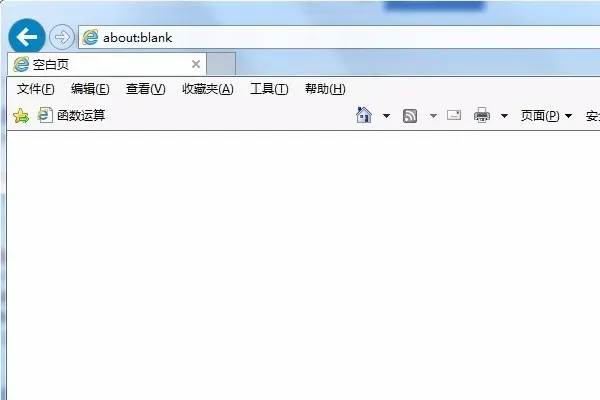
打开浏览器显示空白页about:blank怎么办?
一、什么是about:blank?为什么会出现空白页
about:blank是浏览器内置的一个空白页面地址,它不加载任何网络内容,本质上是一个空的HTML文档。正常情况下,用户不会主动在地址栏输入about:blank,它通常出现在以下场景:
打开新标签页时,部分浏览器默认显示about:blank
弹出窗口被拦截后,显示空白页
浏览器启动时加载的主页被设置为空白
恶意软件或广告插件劫持了浏览器主页
当你发现"打开浏览器就显示about:blank空白页",说明浏览器的默认行为被异常修改了。这不是浏览器崩溃,而是它在"正常执行"一个被篡改的指令——加载空白页。
理解这一点非常重要:about:blank本身不是故障,是某个设置或程序让浏览器"故意"显示空白。 所以解决思路不是修复浏览器本身,而是找到并纠正那个错误的设置或程序。
二、about:blank空白页的常见原因对照表
| 原因分类 | 具体表现 | 可能性 | 严重程度 |
|---|---|---|---|
| 主页被篡改为空白页 | 打开浏览器直接显示about:blank,地址栏可见about:blank | ★★★★★ | 低 |
| 恶意扩展/插件劫持 | 安装了不明插件后出现,禁用插件后恢复 | ★★★★☆ | 中 |
| 浏览器快捷方式被修改 | 桌面快捷方式目标地址后被加了about:blank参数 | ★★★★☆ | 中 |
| DNS劫持或Hosts文件被改 | 所有网站都跳转空白页,不仅是首页 | ★★★☆☆ | 高 |
| 浏览器配置文件损坏 | 重置浏览器后仍出现,需要删除配置文件 | ★★☆☆☆ | 中 |
| 系统代理被恶意设置 | 浏览器走了错误代理,返回空白 | ★★☆☆☆ | 高 |
| 杀毒软件误拦截 | 安全软件把正常主页判定为威胁并拦截 | ★☆☆☆☆ | 低 |
从统计上看,超过70%的about:blank空白页问题,是由"主页被篡改"或"快捷方式被修改"造成的。 这两类问题排查成本最低,建议优先处理。
三、逐步排查与修复(按优先级排序)
3.1 第一步:检查并修复浏览器主页设置
这是最常见、最优先的排查项。操作如下:
Chrome浏览器:
点击右上角三个点 → 设置 → 启动时 → 选择"打开特定网页或一组网页"
查看是否有about:blank,如果有,删除它,换成你想要的主页(如https://www.fuwa.org)
同时检查"外观"→"显示主页按钮"是否开启
Edge浏览器:
点击右上角三个点 → 设置 → 启动、主页和新建标签页
在"打开以下内容"中,如果是about:blank,改为你需要的网址
检查"主页"栏是否也被设为about:blank
Firefox浏览器:
点击右上角三条线 → 设置 → 主页
在"主页和新窗口"中,如果显示about:blank,手动输入正确网址
关键提示:不要只改一处。 Chrome有多个位置可以设置主页(启动时、外观、新标签页),必须全部检查一遍。
3.2 第二步:检查桌面快捷方式是否被篡改
很多用户忽略了这一步。恶意程序不会修改浏览器内部设置,而是直接修改快捷方式的目标地址,在后面加上about:blank,这样每次双击快捷方式都会打开空白页。
操作方法:
右键点击浏览器快捷方式 → 属性
查看"目标"栏,正常应该是类似
"C:\Program Files\Google\Chrome\Application\chrome.exe"如果后面多了
about:blank或其他可疑参数,直接删除多余部分,只保留exe路径点击确定
| 检查项 | 正常值示例 | 异常值示例 |
|---|---|---|
| Chrome目标 | ...chrome.exe" | ...chrome.exe" about:blank |
| Edge目标 | ...msedge.exe" | ...msedge.exe" --about:blank |
| Firefox目标 | ...firefox.exe" | ...firefox.exe" about:blank |
修改后重新打开浏览器测试。如果问题解决,说明就是快捷方式被篡改,后续需要用杀毒软件全盘扫描。
3.3 第三步:排查恶意扩展和插件
恶意插件是about:blank空白页的第二大元凶。 尤其是那些所谓的"购物助手""比价工具""视频下载器",安装后会静默修改主页。
排查步骤:
Chrome:
地址栏输入
chrome://extensions/回车查看所有已启用的扩展,逐一禁用不认识的扩展
特别注意:名称看起来正常但发布者不明的扩展
禁用后重启浏览器测试
Edge:
地址栏输入
edge://extensions/回车同样逐一排查,删除可疑扩展
Firefox:
地址栏输入
about:addons回车在扩展列表中禁用或移除可疑项
判断标准:如果你不记得自己主动安装过某个扩展,它大概率是被捆绑安装的,直接禁用或删除。
3.4 第四步:检查系统Hosts文件和DNS设置
如果不仅浏览器首页是空白,输入任何网址都跳转到about:blank或空白页,那问题可能出在系统层面。
检查Hosts文件:
路径:
C:\Windows\System32\drivers\etc\hosts用记事本打开(需要管理员权限)
正常情况下,这个文件只有几行注释,没有大量网址映射
如果看到大量类似
127.0.0.1 www.baidu.com的条目,说明被劫持了删除所有非注释行,保存文件
| 文件状态 | 是否正常 | 处理方式 |
|---|---|---|
| 只有#开头的注释 | ✅ 正常 | 无需处理 |
| 有大量127.0.0.1映射 | ❌ 被劫持 | 删除映射行,保存 |
| 文件被设为只读无法修改 | ❌ 被锁定 | 取消只读属性后再修改 |
检查DNS设置:
打开网络设置 → 更改适配器选项 → 右键当前网络 → 属性
选择IPv4 → 属性
DNS应设为"自动获取"或手动设为
114.114.114.114/223.5.5.5如果DNS被设为不明IP地址,改回自动获取
3.5 第五步:重置浏览器(终极手段)
如果以上步骤都无效,说明浏览器配置文件可能已深度损坏,需要重置。
注意:重置会清除所有扩展、书签和自定义设置,请提前备份重要书签。
| 浏览器 | 重置方法 |
|---|---|
| Chrome | 设置 → 重置设置 → 将设置还原为原始默认设置 |
| Edge | 设置 → 重置设置 → 恢复设置到默认值 |
| Firefox |
地址栏输入 about:support → 点击"刷新Firefox" |
重置后,第一件事是不要立即安装任何扩展,先测试打开浏览器是否正常。确认正常后再按需安装扩展。
四、不同浏览器的快捷排查路径对比
为了方便快速定位,这里整理了一张对照表:
| 浏览器 | 主页设置入口 | 扩展管理入口 | 重置入口 |
|---|---|---|---|
| Chrome | 设置 → 启动时 | chrome://extensions/ | 设置 → 重置设置 |
| Edge | 设置 → 启动、主页和新建标签页 | edge://extensions/ | 设置 → 重置设置 |
| Firefox | 设置 → 主页 | about:addons | about:support → 刷新Firefox |
| 360浏览器 | 设置 → 基本设置 → 启动时打开 | 扩展中心 | 设置 → 恢复默认设置 |
| QQ浏览器 | 设置 → 常规 → 启动时打开 | 扩展管理 | 设置 → 恢复默认设置 |
五、容易被忽略的隐藏原因
5.1 杀毒软件的"主页保护"功能
部分安全软件(如360安全卫士、电脑管家)有"主页保护"功能。如果这个功能被异常触发,它可能把你的主页强制锁定为空白页或about:blank。
排查方法:
打开安全软件 → 主页保护/浏览器保护
查看当前锁定的主页是什么
如果是about:blank,修改为你想要的主页,或暂时关闭该功能测试
5.2 组策略被修改(企业/学校电脑常见)
如果你使用的是公司或学校的电脑,IT管理员可能通过组策略锁定了浏览器主页。
检查方法:
按 Win + R → 输入
gpedit.msc回车导航到:用户配置 → 管理模板 → Windows组件 → Microsoft Edge(或Chrome)
查看"启动时加载的页面"是否被设置为about:blank
如果被锁定且你没有管理员权限,需要联系IT管理员修改
| 环境 | 是否可能被组策略控制 | 解决方式 |
|---|---|---|
| 个人电脑 | 极低 | 自行修改即可 |
| 公司电脑 | 高 | 联系IT部门 |
| 学校电脑 | 高 | 联系网管 |
| 网吧电脑 | 中高 | 重启后通常恢复,或用还原卡 |
5.3 浏览器被设置为"Kiosk模式"或"单页模式"
极少数情况下,浏览器被配置为只打开一个固定页面(about:blank就是一种空页模式)。
检查方法:
查看快捷方式目标中是否有
--kiosk或--app=等参数如果有,删除这些参数
六、修复后的验证清单
完成上述任意修复步骤后,请按以下清单验证:
| 验证项 | 操作 | 预期结果 |
|---|---|---|
| 打开浏览器 | 双击桌面快捷方式 | 显示你设置的主页,不是about:blank |
| 新建标签页 | 按 Ctrl + T | 显示你设置的新标签页,不是空白 |
| 访问任意网站 | 在地址栏输入 baidu.com | 正常打开百度,不跳转空白 |
| 重启电脑后 | 重新打开浏览器 | 仍然正常,不恢复about:blank |
如果重启后问题复发,说明有程序在开机时自动修改设置。此时需要进入任务管理器,排查开机启动项中的可疑程序。
七、预防about:blank空白页再次出现
修复只是解决当前问题,预防才能避免反复。以下措施建议执行:
安装扩展前仔细查看发布者和评价,不安装来路不明的插件
定期检查快捷方式目标是否被修改(建议每月一次)
使用可靠的安全软件,并开启实时防护
不要随意点击"高速下载器"等捆绑安装按钮
重要书签使用浏览器账号同步功能备份,避免重置时丢失
| 预防措施 | 效果 | 推荐程度 |
|---|---|---|
| 安装扩展前查发布者 | 拦截80%的恶意插件 | ⭐⭐⭐⭐⭐ |
| 定期检查快捷方式 | 拦截快捷方式劫持 | ⭐⭐⭐⭐ |
| 使用安全软件实时防护 | 拦截恶意修改 | ⭐⭐⭐⭐⭐ |
| 书签云端同步 | 防止重置丢失数据 | ⭐⭐⭐⭐ |
| 不用下载器安装软件 | 从源头减少风险 | ⭐⭐⭐⭐⭐ |
八、总结
打开浏览器显示about:blank空白页,本质上是"浏览器被指令要求显示空白",而不是浏览器本身坏了。 解决这个问题的核心逻辑是:找到那个错误指令,然后纠正它。
按照本文的排查顺序操作——先查主页设置,再查快捷方式,接着查扩展,然后查系统层面,最后重置浏览器——绝大多数情况下在前三步就能解决。
最关键的一句话:about:blank不是病毒,但导致about:blank的那个东西,可能是。 所以修复后一定要全盘杀毒,确保没有恶意程序在后台持续修改你的设置。
版权及免责申明:本文由@fuwa原创发布。该文章观点仅代表作者本人,不代表本站立场。本站不承担任何相关法律责任。
如若转载,请注明出处:https://www.fuwa.org/tutorials/28.html