工具介绍
Word快捷键大全是一款实用的 Word 操作效率工具,汇集了 Windows 与 Mac 版 Microsoft Word 中最常用的键盘快捷键。本工具按照使用场景将快捷键分为文件与文档操作、编辑与撤销、文本格式设置、段落格式设置、样式与标题、导航与选择、插入与符号、表格操作、视图与审阅九大类别,并对每个组合键的功能做了清晰的中文说明。
本工具适用于 Word 初学者、办公人员、文秘、教师、学生等各类用户。无论是想快速上手常用组合键,还是系统查阅某一类操作的快捷键,本工具都能为您提供完整、准确的参考,帮助您摆脱鼠标、大幅提升文档处理效率。
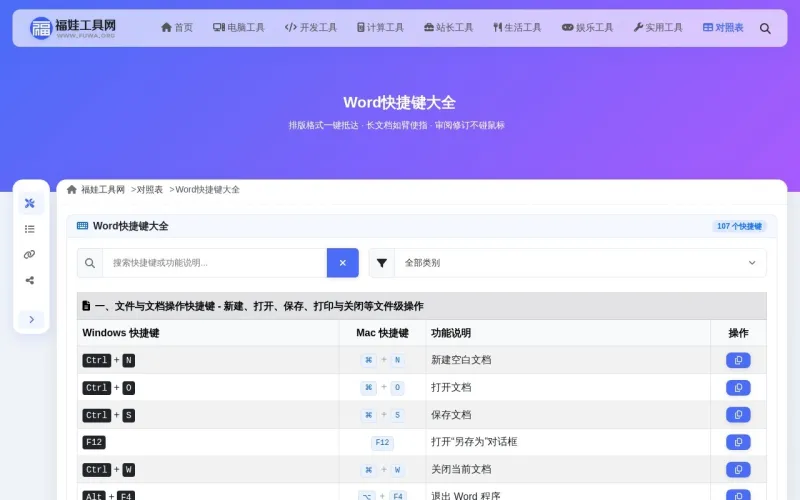
工具界面展示
功能特色
- 分类清晰:按九大使用场景归类,结构一目了然
- 数据完善:收录文件、编辑、格式、导航、表格等常用组合键
- 支持搜索:输入关键字即可快速定位目标快捷键
- 类别筛选:通过下拉框仅查看某一类快捷键
- 一键复制:点击复制按钮即可复制组合键文本
- 键位展示:以键盘样式直观呈现每个组合键
- 离线查阅:页面结构清晰,支持离线浏览与打印
- 免费使用:完全免费,无任何使用限制
使用方法
- 浏览分类:页面按类别展示所有快捷键,点击查看各类组合键
- 搜索快捷键:在搜索框输入键名(如 Ctrl)或功能(如 保存)快速定位
- 类别筛选:使用下拉框仅显示某一类快捷键
- 复制使用:点击右侧复制按钮,将组合键复制到剪贴板,到 Word 中直接尝试
适合人群
- Word初学者:希望摆脱鼠标、建立高效操作习惯的用户
- 办公人员:日常撰写文档、追求效率的职场人士
- 文秘与行政:频繁排版、套用样式的办公人员
- 教师与学生:编写教案、论文与报告的群体
- 编辑与排版人员:需要处理大量文档格式的用户
常见问题解答(FAQ)
Word快捷键大全包含哪些类别?
本工具将 Word 快捷键分为九大类:文件与文档操作、编辑与撤销、文本格式设置、段落格式设置、样式与标题、导航与选择、插入与符号、表格操作、视图与审阅,覆盖从文档编辑到格式排版的常用组合键。
如何快速记住常用的Word快捷键?
建议先掌握高频基础键:保存(Ctrl+S)、撤销/恢复(Ctrl+Z / Ctrl+Y)、复制粘贴(Ctrl+C / Ctrl+V)、全选(Ctrl+A)、加粗(Ctrl+B)、查找替换(Ctrl+F / Ctrl+H)。日常高频使用即可形成肌肉记忆,再逐步扩展到段落与样式类快捷键。
Ctrl 键和 Alt 键在组合键中通常起什么作用?
Ctrl 多用于“执行操作”(如 Ctrl+B 加粗、Ctrl+S 保存);Alt 多与功能键搭配访问菜单或功能区(如 Alt+Ctrl+1 应用标题样式)。两者常与字母键、功能键(F1–F12)组合构成完整命令。
为什么有些Word快捷键在我的电脑上无效?
常见原因:① 笔记本需配合 Fn 键使用 F1–F12;② 输入法或其他软件占用了相同全局快捷键(如 Ctrl+Shift 系列);③ 当前处于文本编辑状态,部分快捷键仅在选中对象或特定视图下生效。可在“文件—选项—自定义功能区—键盘快捷方式”中查看或修改。
怎样在Word中快速应用标题样式?
选中标题文字后,按 Alt+Ctrl+1 / 2 / 3 可分别套用“标题 1 / 2 / 3”样式,便于自动生成目录与导航窗格;也可按 Ctrl+Shift+S 打开“应用样式”框快速选择。
F4 键在Word中有什么妙用?
F4 可“重复上一步操作”,例如刚设置完某段居中对齐,选中另一段按 F4 即可同样居中;刚插入一个分页符,按 F4 可再插入一个,是批量重复操作的高效键。
如何在Mac版Word上使用这些快捷键?
Mac 版 Word 的修饰键对应关系为:Ctrl→Command(⌘)、Alt→Option(⌥)、Windows 徽标键→Control(⌃)。例如 Windows 的 Ctrl+C 在 Mac 上对应 ⌘+C,Ctrl+S 对应 ⌘+S。
怎样快速调整Word文档的行距?
选中段落后,按 Ctrl+1 设单倍行距、Ctrl+2 设双倍行距、Ctrl+5 设 1.5 倍行距;按 Ctrl+0 可在段前快速添加或删除一行间距,无需打开段落对话框。
什么是格式刷,有没有快捷键?
格式刷用于把一段文字的格式(字体、颜色、缩进等)快速复制到另一段。可用快捷键:Ctrl+Shift+C 复制格式、Ctrl+Shift+V 粘贴格式,等效于点击“格式刷”按钮且可连续使用。
如何一次性清除Word中的手动格式?
选中内容后,按 Ctrl+Space 清除字符格式(字体、加粗等),按 Ctrl+Q 清除段落格式(对齐、缩进、行距等);若想恢复为默认正文样式,可按 Ctrl+Shift+N 应用“正文”样式。
更新日期: