

工具介绍
摄像头测试工具是一款免费的在线工具,专为检测和测试电脑摄像头、网络摄像头是否正常工作而设计。它能够实时显示摄像头画面,支持多摄像头切换,提供拍照截图与视频录制功能,帮助用户快速验证摄像头是否正常工作,判断摄像头好坏与画面质量。
本工具采用现代Web技术,所有处理均在本地浏览器中完成,无需安装任何软件,保护用户隐私。适用于需要测试摄像头的各种场景,如在线会议前的设备检查、摄像头购买后的功能验证等。
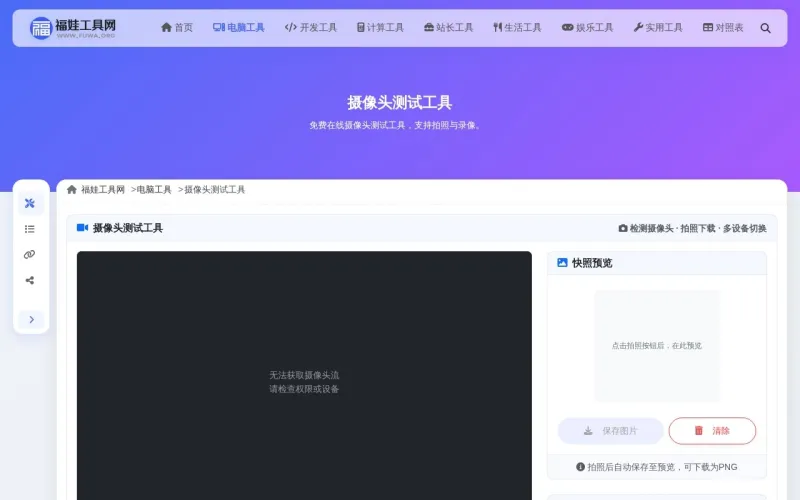
工具界面展示
功能特色
- 实时预览:实时显示摄像头画面,支持自动调整分辨率
- 多设备切换:支持多个摄像头设备的检测和切换
- 拍照功能:一键拍照并在预览区显示
- 视频录制:支持录制短视频并下载保存
- 格式选择:支持WebM和MP4格式的视频导出
- 时长控制:可设置录制时长,自动停止
- 图片下载:支持将拍摄的照片下载为PNG格式
- 设备管理:自动检测并列出可用的摄像头设备
- 状态反馈:实时显示摄像头状态和错误信息
- 本地处理:所有操作在本地浏览器完成,保护隐私
- 响应式设计:适配不同屏幕尺寸,支持移动端使用
使用方法
- 允许权限:首次使用时,浏览器会请求摄像头权限,请点击允许
- 选择设备:从下拉菜单中选择要使用的摄像头设备
- 查看预览:在左侧视频区查看摄像头实时画面
- 拍照保存:点击"拍照"按钮捕获画面,然后可下载保存
- 视频录制:选择视频格式和录制时长,点击"开始录制"按钮
- 视频保存:录制完成后,视频会自动显示在预览区,点击"保存视频"按钮下载
适合人群
- 在线会议用户:在会议前测试摄像头是否正常工作
- 设备购买者:验证新购买的摄像头设备功能
- 网站开发者:测试网站的摄像头访问功能
- 普通用户:任何需要快速测试摄像头的用户
- 远程工作者:确保视频通话设备正常运行
常见问题解答(FAQ)
如何允许摄像头权限?
当您首次使用本工具时,浏览器会弹出摄像头权限请求,请点击"允许"按钮。如果之前拒绝了权限,可以在浏览器地址栏右侧的锁定图标中修改权限设置。
为什么摄像头画面是黑的?
可能的原因包括:摄像头被其他应用占用、摄像头硬件故障、权限未正确授予。请检查摄像头是否被其他程序使用,并确保已授予浏览器摄像头权限。
为什么无法检测到摄像头?
可能的原因包括:未连接摄像头设备、摄像头驱动未安装或损坏、浏览器版本过低。请检查设备连接状态并更新浏览器。
电脑检测不到摄像头怎么办?
首先检查摄像头是否正确连接,然后尝试以下步骤:1. 重启电脑;2. 检查设备管理器中摄像头驱动是否正常;3. 更新摄像头驱动;4. 检查系统隐私设置中是否允许应用访问摄像头;5. 尝试在不同浏览器中测试。
怎么测试笔记本摄像头?
使用本工具测试笔记本摄像头非常简单:1. 打开本工具网页;2. 允许浏览器访问摄像头权限;3. 查看实时预览画面,确认摄像头是否正常工作;4. 可以尝试拍照和录制视频,进一步验证摄像头功能。
数据会被上传到服务器吗?
不会,所有操作都在本地浏览器中完成,摄像头数据不会被上传到任何服务器,保护您的隐私。
如何切换前后摄像头?
在设备选择下拉菜单中,会列出所有可用的摄像头设备,您可以根据设备名称选择前后摄像头。
支持哪些浏览器?
本工具支持Chrome、Firefox、Edge等现代浏览器,建议使用最新版本以获得最佳体验。
拍照的图片保存在哪里?
拍照后,图片会显示在预览区。您需要点击"保存图片"按钮将其下载到本地设备,默认保存为PNG格式。
为什么需要测试摄像头?
测试摄像头可以确保设备正常工作,避免在重要场合(如在线会议、视频面试)中出现问题。通过本工具,您可以快速验证摄像头是否能正常捕获画面。
支持哪些摄像头设备?
本工具支持所有通过Web API可访问的摄像头设备,包括内置摄像头、外接USB摄像头、网络摄像头等。
拍照的图片质量如何?
拍照质量取决于您的摄像头硬件性能和当前设置的分辨率。本工具会使用摄像头支持的最佳分辨率进行拍摄。
更新日期: