工具介绍
在线打字练习工具是一款免费专业的打字速度与准确率测试工具,无需下载,即刻开启中英文打字练习。支持多种练习模式,实时显示打字速度(WPM)、准确率及个人成绩分析。适用于学生、办公人员、程序员等需要提升打字效率与键盘熟练度的所有用户。数据本地保存,安全便捷,是您提升打字技能的理想选择。
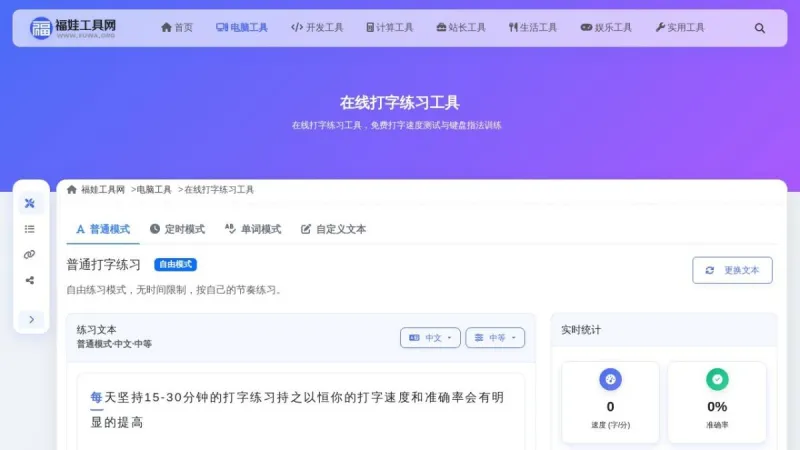
工具界面展示
功能亮点
- 多种练习模式:支持普通模式、定时模式、单词模式和自定义模式,满足不同练习需求
- 中英文混打支持:支持中文、英文和中英文混合文本练习,提升双语输入能力
- 实时统计反馈:实时显示打字速度(WPM)、准确率和错误数,帮助您了解练习进度
- 难度级别选择:提供简单、中等、困难三个难度级别,适合不同水平用户
- 练习历史记录:自动保存练习记录,支持查看历史数据和生成统计图表
- 个性化反馈:根据练习结果提供个性化点评和改进建议
- 键盘快捷键支持:支持F7开始/继续、F8暂停、ESC重置等快捷键,提升操作效率
- 本地数据存储:所有练习数据保存在本地浏览器,保护您的隐私安全
使用方法
- 选择练习模式:在页面顶部的模式标签页中,选择您想要的练习模式:普通模式、定时模式、单词模式或自定义模式。对于定时模式,您还可以在右侧选择练习时长(1分钟、2分钟、5分钟或10分钟)。
- 调整语言和难度:在练习文本区域右上角,您可以通过下拉菜单选择语言(中文、英文或中英文混打)和难度级别(简单、中等、困难)。系统会根据您的选择自动加载相应的练习文本。
- 开始练习:点击页面中部的"开始练习"按钮启动练习。您也可以使用快捷键F7来开始或继续练习。输入框会自动获得焦点,您可以开始按照上方显示的文本进行输入。
- 进行打字练习:在输入过程中,系统会实时显示您的打字速度、准确率、错误数等统计信息。文本区域会高亮显示当前需要输入的字符,并标记已输入的正确和错误字符。您可以使用退格键纠正错误,使用F8键暂停练习,使用ESC键重置练习。
- 完成练习:当您完成所有文本输入或定时模式时间结束时,练习自动结束。系统会显示练习结果,包括打字速度、准确率、错误数等详细统计信息。您可以查看个性化反馈和点评。
- 查看历史记录:点击"查看统计"按钮可以查看详细的练习历史记录和数据图表,了解您的进步情况。您可以导出历史记录或生成练习报告。
适合人群
- 学生群体:适合需要提高打字速度的学生,无论是日常作业还是考试准备,都能通过本工具提升效率。对于需要参加打字考试的学生,定时模式可以帮助模拟考试环境,提高应试能力。
- 办公人员:经常使用电脑的办公人员可以通过本工具提高工作效率,减少打字错误,节省时间。中英文混打功能特别适合需要处理国际化文档的办公人员。
- 编程爱好者:编程过程中需要大量输入代码,提高打字速度可以提升编程效率。单词模式可以帮助熟悉常用编程词汇和语法结构。
- 英语学习者:通过单词模式和英文文本练习,可以提高英语单词的输入速度和准确性,同时巩固英语词汇量。
- 中老年用户:简单难度和普通模式适合中老年用户练习打字,提高电脑使用技能,保持大脑活跃。
- 任何需要提升打字技能的用户:无论您是打字新手还是希望进一步提高打字水平,本工具都能提供适合您的练习内容和模式。
常见问题解答(FAQ)
练习数据保存在哪里?
练习数据默认保存在您的浏览器本地存储中,不会上传到任何服务器,完全保护您的隐私。 请注意,如果您清除浏览器缓存或使用隐私模式,练习历史可能会丢失。
支持哪些浏览器?
本工具支持所有现代浏览器,包括Chrome、Firefox、Edge、Safari等。建议使用最新版本的浏览器以获得最佳体验。 工具采用响应式设计,适配桌面端、平板和手机等各种设备。
练习时长有什么限制?
普通模式无时间限制,您可以根据自己的需要自由练习。 定时模式提供1分钟、2分钟、5分钟和10分钟四种时长选择,您可以根据练习目标和时间安排进行选择。
如何提高打字速度和准确率?
建议每天坚持练习10-15分钟,循序渐进。开始时专注于准确性而非速度,逐渐建立正确的手指姿势和肌肉记忆。 使用盲打技巧,避免频繁查看键盘。定期总结错误类型,针对性地进行练习。 随着熟练度提高,可以逐渐增加练习时长和难度级别。
可以导入自定义文本吗?
是的,您可以在自定义模式下直接输入或导入自定义文本进行练习。支持TXT、MD等文本格式文件导入,文件大小限制为100KB。 导入的文本会自动过滤掉表情符号、HTML标签等不需要的内容,同时保留原始的段落结构。
支持哪些语言?
本工具支持中文、英文和中英文混打三种语言模式。 中文模式主要提供中文文本练习,英文模式提供英文文本和单词练习,混打模式则结合中英文内容,适合需要处理双语文档的用户。
有哪些键盘快捷键?
本工具支持多种键盘快捷键,提高操作效率:
- F7:开始/继续练习
- F8:暂停练习
- ESC:重置练习
- Ctrl+S:保存练习结果
如何查看练习历史记录?
点击页面中部的"查看统计"按钮,或使用快捷键Ctrl+S保存结果后自动打开统计页面。 在统计页面中,您可以查看本次练习的详细数据、历史练习记录以及数据图表。 您还可以导出历史记录或生成练习报告。
更新日期: