工具介绍
PPT快捷键大全是一款实用的 PowerPoint 操作效率工具,汇集了 Windows 与 Mac 版 Microsoft PowerPoint 中最常用的键盘快捷键。本工具按照使用场景将快捷键分为演示放映控制、幻灯片操作、文本编辑、导航与选择、视图与母版、对象与排列、文件与演示、表格操作、帮助与其他九大类别,覆盖从制作到放映的全流程。
本工具适用于 PPT 初学者、演讲者、办公人员、教师、学生等各类用户。无论您是想在制作时快速套用格式,还是在放映时流畅翻页与圈画,本工具都能提供完整、准确的参考,帮助您摆脱鼠标、提升演示效率。
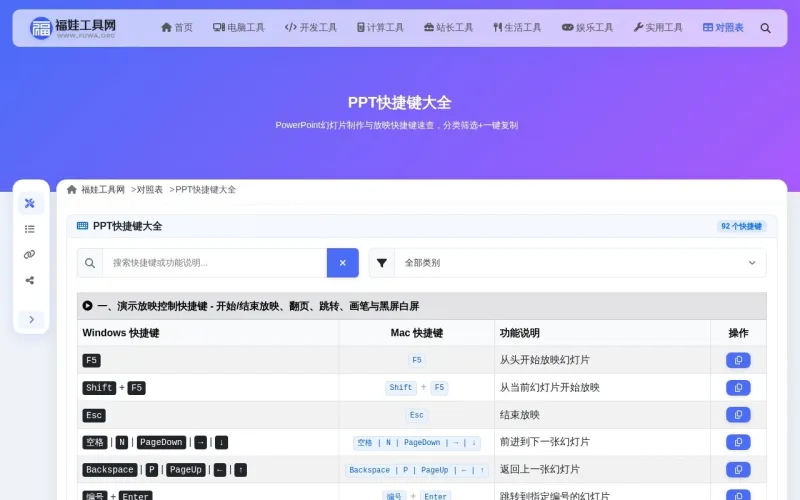
工具界面展示
功能特色
- 分类清晰:按九大使用场景归类,结构一目了然
- 数据完善:收录放映、幻灯片、文本、对象等常用组合键
- 支持搜索:输入关键字即可快速定位目标快捷键
- 类别筛选:通过下拉框仅查看某一类快捷键
- 一键复制:点击复制按钮即可复制组合键文本
- 键位展示:以键盘样式直观呈现每个组合键
- 离线查阅:页面结构清晰,支持离线浏览与打印
- 免费使用:完全免费,无任何使用限制
PPT效率提升技巧
- F4重复操作:调整完一个对象的格式后,选中另一个按F4即可套用相同格式
- Ctrl+D复制对象:快速复制形状、图片,按住Ctrl+Shift拖动可水平/垂直复制
- Ctrl+G组合:多个对象组合为一个整体,便于统一移动和缩放
- Shift+F5从当前页放映:不用从头开始,直接从编辑页进入放映模式
- Ctrl+Shift+C/V格式刷:复制格式后粘贴到其他对象,无需反复设置
使用方法
- 浏览分类:页面按类别展示所有快捷键,点击查看各类组合键
- 搜索快捷键:在搜索框输入键名(如 F5)或功能(如 放映)快速定位
- 类别筛选:使用下拉框仅显示某一类快捷键
- 复制使用:点击右侧复制按钮,将组合键复制到剪贴板,到 PowerPoint 中直接尝试
适合人群
- PPT初学者:希望快速上手演示制作的用户
- 演讲者:需要在放映时流畅控制幻灯片的用户
- 办公人员:日常制作汇报材料的职场人士
- 教师:制作课件与课堂演示的群体
- 学生:完成课程作业与答辩演示的学生
常见问题解答(FAQ)
PPT快捷键大全包含哪些类别?
本工具将 PowerPoint 快捷键分为九大类:演示放映控制、幻灯片操作、文本编辑、导航与选择、视图与母版、对象与排列、文件与演示、表格操作、帮助与其他,覆盖从制作到放映的全流程常用组合键。
放映幻灯片有哪些最常用快捷键?
最关键的是 F5(从头放映)和 Shift+F5(从当前页放映),Esc 结束放映;放映中用 空格/→/PageDown 翻到下一页,←/PageUp 返回上一页。掌握这几组即可流畅演示。
怎样快速新建和复制幻灯片?
按 Ctrl+M 可快速新建一张幻灯片;选中幻灯片后按 Ctrl+D 可一键复制。在大纲视图中,按 Alt+Shift+↑/↓ 还能快速调整幻灯片的顺序。
F5 和 Shift+F5 有什么区别?
F5 从演示文稿的第一张幻灯片开始放映;Shift+F5 从当前选中的幻灯片开始放映,适合在编辑中途直接预览当前页效果,无需从头播放。
放映时如何使用画笔和墨迹?
放映过程中按 Ctrl+P 可将鼠标变为画笔,直接在幻灯片上圈画讲解;按 E 清除所有墨迹;按 Ctrl+H 隐藏鼠标指针,避免干扰观众视线。
为什么有些PPT快捷键无效?
常见原因:① 笔记本需配合 Fn 使用功能键;② 某些组合被系统或其他软件占用;③ 需先选中对象(如 Ctrl+G 组合对象前要先选中多个对象)。可在“文件—选项”中查看键盘快捷方式。
如何在Mac版PowerPoint上使用这些快捷键?
Mac 版修饰键对应:Ctrl→Command(⌘)、Alt→Option(⌥)、Windows 徽标键→Control(⌃)。例如 Windows 的 Ctrl+M 新建幻灯片在 Mac 上对应 ⌘+M。
怎样快速在幻灯片中组合和排列对象?
选中多个对象后按 Ctrl+G 组合,Ctrl+Shift+G 取消组合,Ctrl+Shift+J 重新组合;选中单个对象后用 Shift+方向键 可将其微移 1 像素,实现精细对齐。
放映时如何快速跳转到指定幻灯片?
在放映状态下,直接敲入目标幻灯片的编号(如 12),再按 Enter 即可跳转到该页;按 Home / End 可分别跳到第一张 / 最后一张幻灯片。
怎样在PPT中快速调整文字大小?
选中文字后,按 Ctrl+Shift+> 或 Ctrl+] 增大字号,按 Ctrl+Shift+< 或 Ctrl+[ 减小字号;也可按 Ctrl+T 打开“字体”对话框精确设置。
更新日期: