Flameshot:开源免费截图神器,集标注、分享、编辑于一体
一、Flameshot是什么
Flameshot是一款基于C++与Qt5框架开发的免费开源(GPL-3.0协议)跨平台截图软件,完美兼容Windows、macOS、Linux三大主流操作系统,是当前开源社区最受欢迎、功能最全面的截图与标注解决方案之一。它诞生于2016年,由全球开发者社区共同维护迭代,核心设计理念是“极简操作、强大编辑、高度自定义”,彻底打破传统截图工具“仅能截图、无法即时编辑”的局限,将截图、标注、修改、保存、分享全流程整合在一个界面内,实现“所见即所得”的高效操作体验。
与系统自带截图工具(如Windows Snipping Tool、macOS截图工具)相比,Flameshot不只是简单的屏幕捕获工具,更是一款轻量化的即时图像编辑软件。传统工具往往需要先保存截图,再打开Photoshop、画图等第三方软件进行标注,流程繁琐、耗时费力;而Flameshot在完成选区截图后,直接在截图界面提供完整的编辑工具栏,无需切换软件即可添加箭头、文字、矩形、模糊、高亮等标注元素,甚至支持手绘涂鸦、像素化遮挡、序号计数等进阶功能,大幅提升截图处理效率。对于开发者、设计师、办公族、教师、技术支持等高频使用截图的人群而言,Flameshot是替代系统自带工具、微信/QQ截图、付费截图软件的最优选择,既能满足基础截图需求,又能适配专业级标注场景,且完全免费无广告、无功能限制。
从技术架构来看,Flameshot采用模块化设计,核心功能与UI界面分离,既保证了软件的轻量高效(安装包仅数十MB,内存占用极低),又实现了跨平台的一致性体验——无论在Windows、macOS还是各类Linux发行版(Ubuntu、Fedora、Arch、Deepin等)中,操作逻辑、界面布局、功能模块完全统一,用户无需因系统切换重新学习使用方法。同时,它支持图形界面(GUI)与命令行(CLI)双模式操作,普通用户可通过可视化界面便捷使用,开发者或运维人员则可通过命令行实现延时截图、自动保存、批量处理、脚本集成等自动化操作,兼顾普通用户的易用性与专业用户的灵活性。
二、Flameshot核心功能
Flameshot的功能围绕“截图-编辑-分享-管理”全流程设计,覆盖日常办公、技术开发、教学演示、内容创作等全场景需求,核心功能可分为六大模块:
(一)基础截图功能
灵活选区截图:拖动鼠标自由选择截图区域,支持精确调整选区大小、位置,按下Enter键确认,Esc键取消;也可直接点击全屏、当前窗口快速完成截图。
延时截图:支持自定义延时时间(如1秒、3秒、5秒),适合截取鼠标悬停提示框、右键菜单、动态弹窗等无法直接静态捕获的内容。
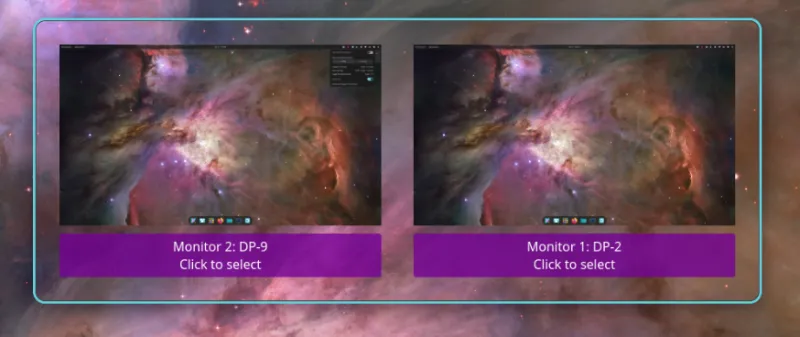
多屏幕适配:自动识别多显示器环境,支持单独截取某一屏幕、跨屏幕选区截图,适配不同分辨率、不同比例屏幕。
(二)内置编辑标注功能(核心优势)
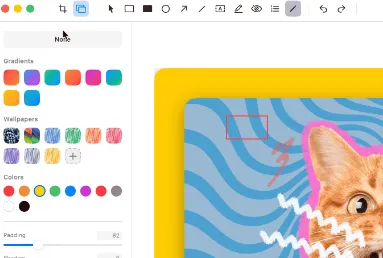
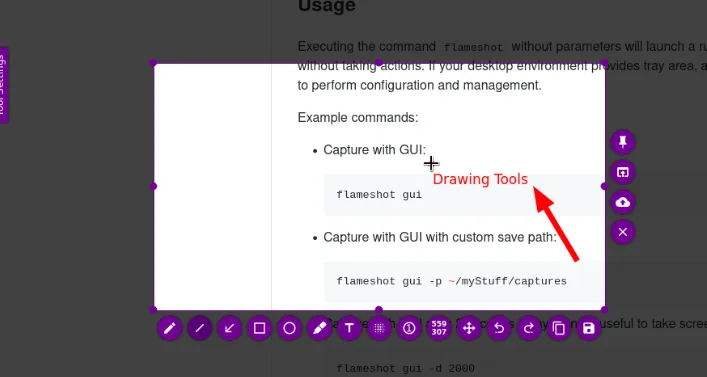
这是Flameshot最核心、最受欢迎的功能,所有编辑工具均支持自定义颜色、粗细、透明度,标注效果实时预览,具体工具如下:
| 工具类型 | 具体功能 | 适用场景 |
|---|---|---|
| 基础形状 | 箭头、直线、矩形、圆形、实心方框 | 圈出重点内容、标注区域范围、指向关键信息 |
| 文字工具 | 自定义字体、字号、颜色、对齐方式 | 添加说明文字、注释、标题、序号 |
| 遮挡工具 | 模糊(高斯模糊)、像素化、纯色遮挡 | 隐藏敏感信息(如账号、密码、个人信息) |
| 高亮工具 | 区域高亮、线条高亮 | 突出显示文本、按钮、图标等关键内容 |
| 进阶工具 | 手绘涂鸦、递增计数器、放大镜 | 自由标注、步骤序号标记、放大细节区域 |
| 调整工具 | 裁剪、旋转、翻转、撤销/重做 | 修正截图构图、修改标注内容 |
(三)自定义配置功能
界面自定义:修改主色调、对比色、按钮样式、工具栏布局,适配个人视觉偏好。
快捷键自定义:全局截图快捷键、编辑工具快捷键、保存/复制/上传快捷键均可自由修改,支持一键触发所有核心操作。
保存规则自定义:设置默认保存路径、文件名格式(支持时间戳、序号、自定义前缀)、图片格式(PNG/JPG/BMP)、自动保存/手动保存切换。
启动配置:支持开机自启、后台驻留、托盘图标显示/隐藏,适配不同使用习惯。
(四)分享与导出功能
本地导出:一键保存到本地、复制到剪贴板、直接打印、打开方式选择(用其他图像软件编辑)。
云端分享:内置Imgur图床上传功能,一键上传截图并生成分享链接,支持复制链接、删除已上传图片,适合远程协作、社交平台分享。
贴图功能:将截图悬浮在桌面顶部,可移动、缩放、置顶,方便对照截图操作其他软件。
(五)命令行(CLI)功能
支持完整的命令行参数,可实现无GUI自动化操作,核心命令示例:
flameshot gui:启动图形界面截图flameshot full -p D:\Screenshots -d 3000:3秒延时后全屏截图,保存到指定路径flameshot screen -n 1 -c:截取1号屏幕并复制到剪贴板flameshot config:打开配置界面
(六)系统集成功能
Linux系统:支持DBus接口,适配KDE、GNOME、XFCE等主流桌面环境,可集成到系统菜单、快捷键体系。
全平台:支持开机自启、后台运行、托盘图标管理,不占用桌面空间。
三、Flameshot软件特色
(一)完全开源免费,无任何商业限制
Flameshot遵循GPL-3.0开源协议,源码完全公开在GitHub(flameshot-org/flameshot),永久免费、无广告、无功能锁定、无水印。用户可自由使用、修改、分发软件,无需担心版权问题、付费订阅或强制升级,企业用户也可放心用于办公场景,是开源软件“自由、共享、高效”理念的典型代表。
(二)跨平台一致性体验,适配全系统
区别于多数仅支持单一系统的截图工具,Flameshot真正实现Windows/macOS/Linux三平台全覆盖,且所有功能、操作、界面完全一致。对于同时使用多系统的用户(如开发者Windows开发+Linux服务器、设计师macOS创作+Windows办公),无需切换不同工具,一套操作逻辑适配所有设备,大幅降低学习成本与使用成本。同时,它对Linux系统的适配尤为完善,支持各类国产Linux发行版(如Deepin、UOS),是国产系统用户的首选截图工具。
(三)轻量高效,启动快、占用低
Flameshot采用C++与Qt5开发,代码优化度极高,安装包仅30MB左右,启动速度极快(按下快捷键1秒内响应),后台驻留内存占用不足50MB,几乎不影响系统运行速度。对比部分付费截图工具(动辄数百MB安装包、内存占用数百MB),Flameshot在保证强大功能的同时,做到了极致轻量化,适合配置较低的老旧电脑或追求系统流畅度的用户。
(四)高度自定义,适配个人使用习惯
从界面颜色、快捷键、保存路径,到工具样式、文件名格式、启动方式,Flameshot提供数十项自定义选项,几乎所有功能都可按个人偏好调整。例如:可将截图快捷键设为“Ctrl+Shift+A”(替代微信截图)、将默认保存格式设为PNG(无损画质)、将箭头颜色设为红色(醒目标注)、将模糊强度调至最高(彻底遮挡敏感信息),让软件完全贴合个人使用习惯。
(五)编辑功能强大,媲美专业图像软件
内置的标注工具覆盖基础标注、进阶编辑、隐私保护三大场景,功能完整度远超微信/QQ截图、系统自带工具,甚至媲美部分付费截图软件。支持箭头、文字、矩形、模糊、高亮、手绘、计数等全类型标注,且所有工具支持实时预览、精细调整(颜色、粗细、透明度),标注效果清晰、专业,无论是技术Bug截图、教学课件标注、产品需求说明,还是内容创作配图,都能满足高质量标注需求。
(六)支持命令行与自动化,适配专业场景
除可视化界面外,Flameshot提供完整的命令行接口,支持延时、全屏、选区、保存路径、复制剪贴板等所有核心功能的命令行调用。开发者可将其集成到自动化脚本、测试流程、运维工具中,实现自动截图、批量处理、远程捕获等操作,例如:自动化测试时自动截取报错界面、服务器监控时定时截取系统状态、批量生成文档截图等,兼顾普通用户与专业用户的双重需求。
四、Flameshot使用方法
(一)安装方法(全平台)
Windows系统:
官网下载安装包,双击运行,按提示完成安装。
或通过Chocolatey包管理器安装:
choco install flameshot。macOS系统:
官网下载DMG镜像,拖拽到应用程序文件夹。
首次打开需在“系统设置-隐私与安全性”中点击“仍要打开”,或执行命令:
sudo xattr -rd com.apple.quarantine /Applications/flameshot.app。或通过Homebrew安装:
brew install flameshot。Linux系统:
Debian/Ubuntu:
sudo apt install flameshotFedora/RHEL:
sudo dnf install flameshotArch/Manjaro:
sudo pacman -S flameshot也可通过Snap、Flatpak安装:
sudo snap install flameshot或flatpak install flathub org.flameshot.Flameshot。
(二)基础使用步骤(GUI模式)
启动截图:
默认快捷键:PrintScreen(可自定义)。
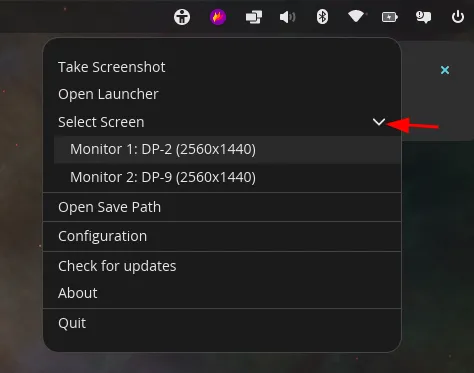
或点击托盘图标,选择“Take Screenshot”。
或命令行输入:
flameshot gui。选区截图:
拖动鼠标选择需要截取的区域,选区边缘可拖动调整大小。
按住Shift键可等比例缩放选区,按住Ctrl键可移动选区位置。
按下Enter确认截图,Esc取消截图。
编辑标注:
截图确认后,底部弹出编辑工具栏,点击对应工具进行标注。
点击颜色面板可修改工具颜色,拖动滑块可调整工具粗细。
标注错误可点击“撤销”(Ctrl+Z)或“重做”(Ctrl+Y)。
保存/分享:
保存到本地:点击磁盘图标(Ctrl+S),选择路径保存。
复制到剪贴板:点击剪贴板图标(Ctrl+C),直接粘贴到文档/聊天窗口。
上传Imgur:点击云图标,自动上传并生成链接。
打印/打开方式:点击对应图标完成操作。
(三)进阶配置方法
打开配置界面:
托盘图标右键选择“Configuration”。
或命令行输入:
flameshot config。核心配置项:
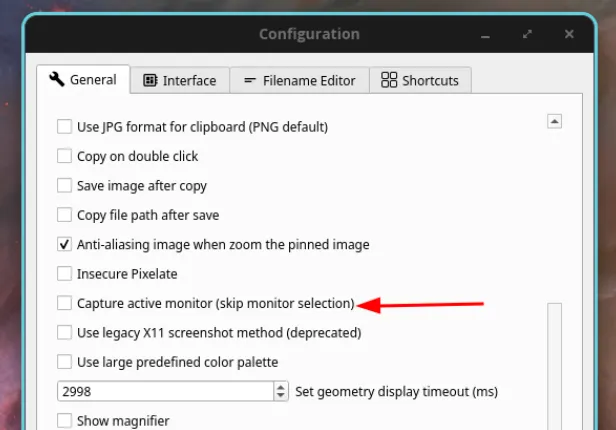
General(通用):设置开机自启、托盘图标、通知、默认保存路径、文件名格式。
Shortcuts(快捷键):自定义所有操作的快捷键,避免与其他软件冲突。
Appearance(外观):修改主色调、对比色、工具栏按钮显示。
Image(图像):设置默认图片格式、质量、延时截图时间。
(四)命令行使用示例
延时5秒全屏截图,保存到桌面:
flameshot full -d 5000 -p C:\Users\XXX\Desktop截取当前窗口并复制到剪贴板:
flameshot screen -c禁用托盘图标,后台运行:
flameshot -n
五、收费价格
Flameshot完全免费,无任何收费项目。
作为开源软件,Flameshot从核心功能到进阶工具、从跨平台支持到命令行操作,所有功能永久免费开放,不设付费版、不搞功能锁定、不插任何广告、不添加水印、不收集用户隐私数据。用户可自由下载、安装、使用、修改、分发软件,无论是个人日常使用、企业办公、商业项目、教学培训,均无需支付任何费用,也无需担心版权纠纷、付费订阅到期、强制升级等问题。
六、常见问题解答(FAQ)
1. 快捷键无法使用/与其他软件冲突怎么办?
打开Flameshot配置界面(flameshot config)→ 进入“Shortcuts”选项卡 → 找到冲突的快捷键,点击修改为自定义组合(如Ctrl+Shift+S),保存后即可正常使用。Windows系统若PrintScreen键被系统Snip工具占用,需在系统设置中修改默认截图快捷键,或直接自定义Flameshot快捷键。
2. 截图后标注工具不显示/界面闪退怎么办?
标注工具不显示:按下Ctrl+Shift+F切换工具栏显示/隐藏,或重启软件。
界面闪退:更新到最新版本(官网下载),或降低版本至稳定版(如v12);Windows系统尝试以管理员身份运行,macOS/Linux检查系统权限是否正常。
3. 如何模糊/遮挡敏感信息(如账号、密码)?
截图后点击工具栏中的模糊工具(像素化图标),拖动鼠标框选需要遮挡的区域,可通过滑块调整模糊强度;也可选择纯色遮挡工具,用不透明色块覆盖敏感内容,保护隐私。
4. Linux系统Wayland桌面环境无法使用怎么办?
Flameshot对Wayland的支持处于实验阶段,部分功能受限。解决方法:切换到X11显示服务器(Ubuntu在登录界面选择“Ubuntu on Xorg”),或使用命令行模式截图,等待官方完善Wayland适配。
5. 如何设置自动保存截图,无需手动确认?
打开配置界面 → “General”选项卡 → 勾选“Auto save image” → 设置默认保存路径与文件名格式,截图后会自动保存到指定路径,无需点击保存按钮。
6. 截图画质模糊/不清晰怎么办?
配置界面 → “Image”选项卡 → 将图片格式设为PNG(无损压缩),JPG格式会导致画质损失;同时确保截图时选区完整,避免拉伸缩放。
7. 多屏幕环境下,如何单独截取某一个屏幕?
启动截图后,直接点击需要截取的屏幕,或使用命令行:flameshot screen -n 1(截取1号屏幕)、flameshot screen -n 2(截取2号屏幕)。
8. 如何卸载Flameshot?
Windows:控制面板→程序→卸载Flameshot。
macOS:将应用程序中的Flameshot拖拽到废纸篓,删除配置文件(~/Library/Application Support/flameshot)。
Linux:对应安装命令卸载(如
sudo apt remove flameshot),删除配置文件(~/.config/flameshot)。
七、总结
Flameshot是一款集轻量、高效、强大、免费、跨平台于一体的开源截图神器,彻底解决了传统截图工具“功能单一、编辑繁琐、系统受限、收费捆绑”的痛点。它以“一键截图、即时编辑、全功能免费、全系统适配”为核心优势,既满足普通用户日常截图标注的基础需求,又适配开发者、设计师、教师等专业用户的进阶场景,同时通过命令行与自定义配置,兼顾易用性与灵活性。
对比市面上的截图工具:系统自带工具功能简陋、微信/QQ截图有广告与画质限制、付费软件成本高昂且版权受限,而Flameshot凭借完全开源免费、无广告无水印、跨平台一致体验、强大编辑功能、高度自定义、轻量高效六大核心优势,成为当前最值得推荐的截图解决方案。无论你是职场办公、技术开发、内容创作、教学培训,还是日常使用,Flameshot都能大幅提升截图处理效率,让截图与标注变得简单、高效、专业。
作为开源社区的明星项目,Flameshot持续迭代更新,不断优化功能、修复问题、适配新系统,拥有完善的官方文档、社区支持与多语言翻译(含中文),新手可快速上手,老手能深度定制。选择Flameshot,就是选择免费、高效、安全、无限制的截图体验,是替代所有付费与简陋截图工具的最佳选择。
Flameshot下载地址
版权及免责申明:本文由@李想想原创发布。该文章观点仅代表作者本人,不代表本站立场。本站不承担任何相关法律责任。
如若转载,请注明出处:https://www.fuwa.org/software/flameshot.html