工具介绍
PDF裁剪器是一款完全在浏览器本地运行的在线PDF页面裁剪工具,文件不会上传服务器,兼顾隐私与处理速度。支持在页面上直接拖拽选区,或通过四角、四边共 8 个手柄精确调整裁剪框,并用鼠标左键(手型)拖动平移查看放大后的页面。
提供手动输入边距、A4 / Letter 常用预设、自动裁剪白边三种方式,并支持实时预览裁剪效果。裁剪范围可灵活设置为当前页、全部页面、奇数页、偶数页或自定义页码范围;支持旋转页面、触摸/移动端操作、键盘快捷键,缩放时自动保留已设裁剪数据,参数偏好本地记忆。裁剪后的PDF保持原始质量,一键下载。
示例:将扫描件PDF的四周白边一键裁掉,或将多页PDF统一裁切到相同区域。
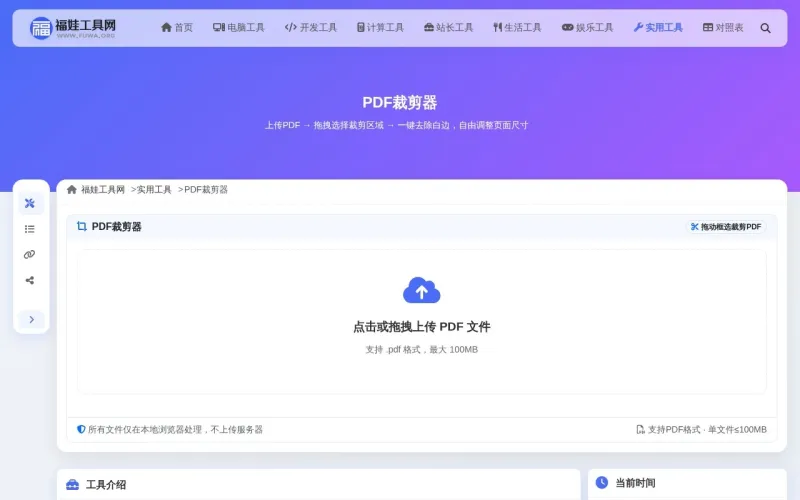
工具界面展示
功能特色
- 拖拽选框裁剪:在PDF页面上直接拖拽鼠标框选要保留的区域
- 自动裁剪白边:智能检测并移除页面四周的空白边距
- 手动精确输入:输入上下左右边距值,精确到0.1mm
- 灵活应用范围:当前页/全部页/奇偶页/自定义页码
- 缩放预览:支持放大缩小和适应宽度,精确查看裁剪效果
- 页面导航:上下页切换,键盘方向键微调选区
- 选区重置:一键清空裁剪选区,重新选择
- 本地处理:所有操作在浏览器本地完成,不上传服务器
使用方法
- 上传PDF:拖拽或点击上传PDF文件
- 选择裁剪区域:在页面上拖拽鼠标框选要保留的区域,或选择自动裁剪白边模式
- 调整参数:手动输入边距微调,或用方向键精确调整选区
- 设置应用范围:选择裁剪应用到当前页、全部页面或指定页码
- 执行裁剪:点击"执行裁剪"按钮,等待处理完成
- 下载结果:下载裁剪后的PDF文件
适合人群
- 办公人员:裁剪合同、报告等PDF文档的空白边距
- 设计师:精确裁切设计稿PDF的出血和边距
- 学生教师:裁剪课件、论文PDF中的多余空白区域
- 印刷从业者:调整PDF页面尺寸适配印刷要求
- 普通用户:任何需要裁剪PDF页面的用户
常见问题(FAQ)
文件会上传服务器吗?
不会。所有PDF处理和裁剪均在浏览器本地完成,使用 pdf-lib 库操作,文件不会离开您的设备,兼顾隐私与处理速度。
支持的最大文件大小是多少?
支持最大 100MB 的 PDF 文件。文件越大处理时间可能稍长,建议在性能较好的设备上操作。
如何框选并调整裁剪区域?
上传后在左侧预览上,鼠标左键(手型光标)在空白处拖动可平移查看;裁剪框由四角与四边共 8 个手柄调整,拖动手柄即可缩放选区,也可在右侧面板手动输入四边边距(毫米)。
放大后页面超出预览框,怎么拖动查看?
点击放大按钮将页面放到超出预览区后,在画面上按住鼠标左键(手型)直接拖动即可平移查看任意位置,松开恢复;手机端用单指拖动。
缩放(放大/缩小/适应宽度)后,已设置的裁剪会丢失吗?
不会。缩放操作会自动保存当前页已设的裁剪边距,并在新缩放比例下原样还原,裁剪框位置与大小保持不变,仅随缩放一起放大或缩小。
自动裁剪白边(去白边)是怎么工作的?
自动检测页面四周接近白色的空白区域并移除,对扫描件效果最佳;可通过“白边敏感度”滑块调节检测阈值(越宽松裁得越多)。
如何把裁剪应用到全部页面或指定页码?
在右侧“应用范围”中选择“全部页面”“奇数页”“偶数页”或“自定义页码范围”,再点击“执行裁剪”即可。自定义页码支持如 1-3,5,8-10 的格式。
裁剪会影响 PDF 的清晰度或质量吗?
不会。裁剪只是调整页面的可见区域(设置裁剪框),不会对页面内容进行缩放或重新渲染,原始内容质量完全保留。
支持手机、平板等触摸设备操作吗?
支持。手机端可用单指拖动平移页面、双指捏合缩放,并可直接触摸拖动 8 个手柄调整裁剪框;建议横屏获得更大预览区域。
有哪些键盘快捷键?
在裁剪界面中:Ctrl/⌘ + “+”“-” 缩放,F 适应宽度,R 重置选区,Enter 执行裁剪;选中裁剪框后方向键微调 1mm、Shift+方向键微调 10mm。
如何精确输入边距,或一键套用 A4 / Letter 常用预设?
在右侧“裁剪边距”中输入左/上/右/下数值(毫米,支持 0.1 精度);或在“边距预设”下拉中选择 A4、Letter、无(全页)快速套用,手动修改后会自动切回“自定义”。
支持旋转的 PDF 吗?自定义页码范围会做校验吗?
支持。工具会读取页面旋转角度(0°/90°/180°/270°)并自动变换裁剪坐标,旋转页也能正确裁剪。自定义页码范围在执行前会校验是否越界或为空,异常会提前提示,避免裁出空文件。
更新日期: