Twinkle Tray:开源Windows亮度调节工具,完美支持多显示器亮度控制
引言
对于使用Windows 10/11系统的电脑用户而言,显示器亮度调节是日常使用中高频且刚需的操作。尤其是搭配多台外接显示器的办公、设计、游戏用户,常常会遇到系统原生功能无法调节外接屏亮度、多屏亮度无法同步、调节方式繁琐等问题。Windows系统自带的亮度调节功能仅支持笔记本内置屏幕,对外接显示器几乎无效,手动调节显示器物理按键不仅操作麻烦,还难以精准控制亮度数值,长期使用容易造成视觉疲劳。
为了解决这一痛点,一款名为Twinkle Tray的开源免费工具应运而生,它凭借轻量、高效、易用的特性,成为Windows平台最受欢迎的显示器亮度管理软件之一。这款工具专注于解决显示器亮度调节的各类痛点,无需复杂设置,即可实现多显示器亮度精准控制、快捷操作、个性化适配,让用户告别繁琐的物理按键调节,轻松打造舒适的视觉使用环境,全面提升Windows设备的使用体验。
一、Twinkle Tray 是什么
Twinkle Tray是一款专为Windows 10和Windows 11系统开发的开源免费显示器亮度控制工具,基于Electron框架开发,依托DDC/CI通信协议实现与外接显示器的硬件交互,完美弥补了Windows系统原生不支持外接显示器亮度调节的缺陷。该工具无需安装额外驱动,不占用大量系统资源,启动后常驻系统托盘,以极简的方式为用户提供全场景的显示器亮度管理服务,无论是单屏还是多屏设备,都能实现无缝适配。
作为一款专注轻量化与实用性的桌面工具,Twinkle Tray不局限于基础的亮度调节功能,还深度整合了Windows系统特性,支持Mica/Acrylic模糊特效、深色/浅色主题切换、多语言本地化等,完全贴合Windows原生设计风格。工具开源透明,代码托管于GitHub平台,无广告、无捆绑、无隐私数据收集,用户可以放心使用,同时开发者社区持续更新优化,不断兼容更多型号的显示器,解决各类硬件适配问题,成为Windows用户必备的系统增强工具。
二、核心软件功能
多显示器独立/批量亮度调节
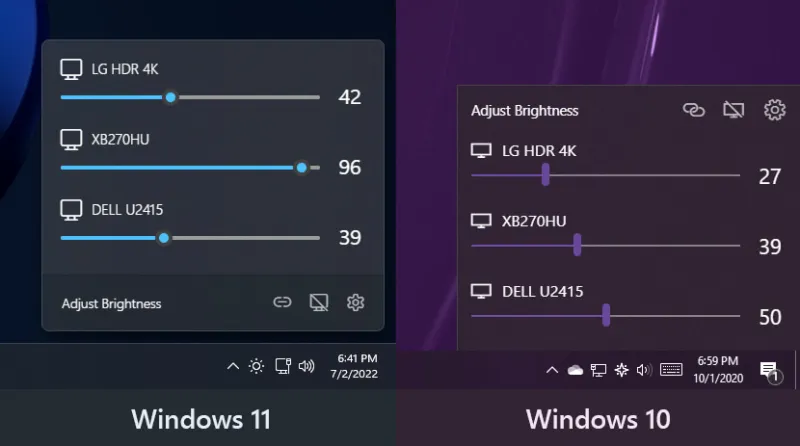
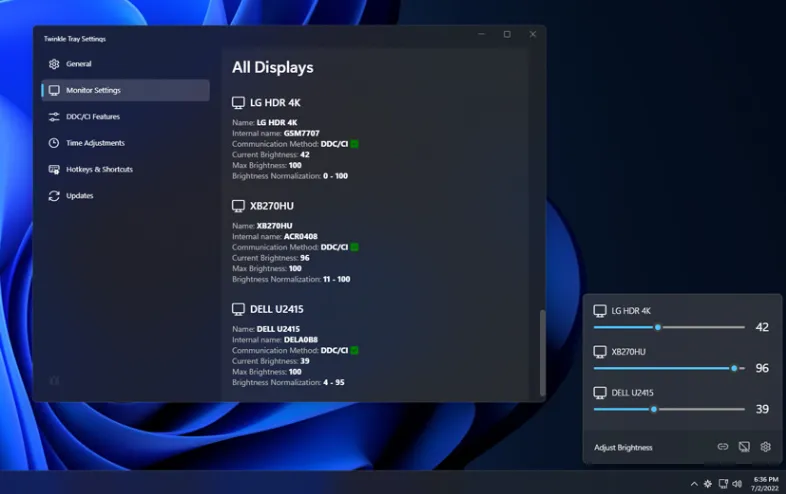
支持检测电脑连接的所有显示器,包括笔记本内置屏、台式机外接屏、曲面屏、电竞屏等,用户可单独调节每一台显示器的亮度,也可一键同步调节所有屏幕亮度,精准控制0-100%亮度数值,满足不同场景的视觉需求。系统托盘快捷操作
软件启动后最小化至系统托盘,点击托盘图标即可呼出亮度调节面板,滚动鼠标滚轮可快速调节亮度,无需打开主界面,操作极简高效,不打断当前工作流程。自定义快捷键调节
支持用户自定义全局快捷键,无论处于任何界面,按下预设快捷键即可快速调高、调低亮度,适配办公、游戏、设计等全场景快捷操作需求。亮度记忆与开机自启
开启亮度记忆功能后,软件会自动保存上一次的亮度设置,开机启动后自动恢复设置,无需重复调节;同时支持开机自动启动,开机即可使用完整功能。显示器信息管理
自动识别显示器型号、分辨率、连接方式等硬件信息,支持对显示器进行重命名、排序管理,方便用户快速区分多台显示器。系统主题与特效适配
完美适配Windows 10/11深色模式、浅色模式,支持Mica、Acrylic原生模糊特效,界面美观简洁,与系统风格高度统一。故障排除与兼容优化
内置显示器检测故障排除工具,针对不兼容DDC/CI协议的老旧显示器,提供多种兼容模式,最大化适配各类硬件设备。
三、软件特色
完全免费开源,无任何商业捆绑
Twinkle Tray是彻底的开源免费软件,无广告、无付费功能、无捆绑插件,所有功能对用户完全开放,代码公开透明,保障用户使用安全。极致轻量,低资源占用
软件体积小巧,安装包仅数十MB,启动后内存占用极低,后台运行不卡顿、不拖慢系统速度,对办公本、低配台式机十分友好。操作极简,零基础上手
无需专业知识,安装即用,界面直观清晰,老人、新手都能快速掌握操作方法,告别复杂的设置流程。深度适配Windows系统
原生支持Windows 10和Windows 11,贴合系统设计逻辑,支持系统主题同步、模糊特效、电源模式联动,使用体验媲美原生系统功能。多场景全覆盖
适用于办公、设计、剪辑、游戏、观影等所有使用场景,夜间降低亮度保护眼睛,白天调高亮度保证视觉清晰,灵活适配环境光线。社区持续维护,兼容性强
开发者长期更新维护,社区用户积极反馈问题,不断优化显示器兼容性,支持市面上绝大多数品牌的显示器,包括戴尔、三星、LG、华硕、惠普等。
四、使用方法
下载安装
访问Twinkle Tray官方网站、GitHub Releases页面,或通过Windows winget包管理器下载安装包,双击运行安装,全程无捆绑选项,一键完成安装。初次启动
安装完成后启动软件,软件会自动最小化至系统托盘,托盘区出现软件图标,同时自动检测当前连接的所有显示器设备。基础亮度调节
点击系统托盘图标,弹出亮度调节面板,拖动滑块即可单独调节每台显示器亮度;勾选「同步所有显示器」可批量调节。快捷操作设置
鼠标滚轮在托盘图标上滚动,快速调节主屏幕亮度;打开软件设置界面,自定义全局快捷键,实现无界面快捷调节。个性化配置
在设置页面开启开机自启、亮度记忆、系统主题同步、模糊特效等功能,根据个人使用习惯定制软件参数。故障处理
若无法检测到显示器或调节失效,进入设置的故障排除选项,切换显示器检测模式,重启软件即可恢复正常。
五、收费价格
Twinkle Tray是100%免费开源的Windows工具软件,无任何付费功能、无会员制度、无内购项目,所有核心功能、高级功能、个性化设置均对用户永久免费开放。
用户无需支付任何费用,即可下载、安装、使用全部功能,同时软件开源协议允许个人、企业、机构免费使用、二次开发和修改,无任何商业使用限制。软件无广告推送、无付费解锁门槛,是真正意义上的公益型开源工具。
六、常见问题解答
1. 为什么我的外接显示器无法被Twinkle Tray检测到?
答:主要原因是显示器不支持DDC/CI协议,或该功能被关闭。解决方法:①在显示器物理按键菜单中开启「DDC/CI」功能;②进入软件设置,切换故障排除模式;③更换HDMI/DP数据线,部分劣质线材不支持数据通信。
2. 软件支持Windows 7系统吗?
答:不支持。Twinkle Tray仅适配Windows 10 1809版本及以上、Windows 11全版本,Windows 7及以下老旧系统无法运行。
3. 调节亮度会损伤显示器吗?
答:不会。软件通过硬件协议调节显示器背光亮度,与物理按键调节原理一致,属于正常硬件操作,不会对显示器造成任何损伤。
4. 软件开机自启失败怎么办?
答:打开Windows任务管理器→启动应用,找到Twinkle Tray并设置为「启用」;或在软件设置中重新开启开机自启功能,重启电脑生效。
5. 可以调节显示器对比度吗?
答:当前版本核心聚焦亮度调节功能,暂不支持对比度调节,开发者计划在后续更新中添加对比度、色温等扩展功能。
6. 笔记本内置屏幕可以调节吗?
答:可以。软件同时支持笔记本内置屏幕和外接显示器,无缝适配笔记本+外接屏的组合使用场景。
总结
Twinkle Tray是Windows平台最实用、最轻量化的显示器亮度管理工具,精准解决了系统原生无法调节外接显示器亮度、多屏亮度同步困难、操作繁琐等核心痛点。作为一款免费开源软件,它无广告、无捆绑、低占用,凭借极简的操作逻辑、深度的系统适配、强大的多屏管理能力,成为办公用户、设计从业者、游戏玩家的必备工具。
无论是单屏日常使用,还是多屏专业办公,Twinkle Tray都能以最便捷的方式实现亮度精准控制,保护用户视力,提升使用体验。它用极简的产品形态,解决了Windows用户长期以来的刚需痛点,凭借开源免费、高效稳定的特性,成为Windows系统中不可替代的亮度调节神器。
Twinkle Tray下载地址
版权及免责申明:本文由@李想想原创发布。该文章观点仅代表作者本人,不代表本站立场。本站不承担任何相关法律责任。
如若转载,请注明出处:https://www.fuwa.org/software/twinkle-tray.html