Kando:开源跨平台饼状菜单工具,自定义电脑快捷操作神器
一、Kando是什么
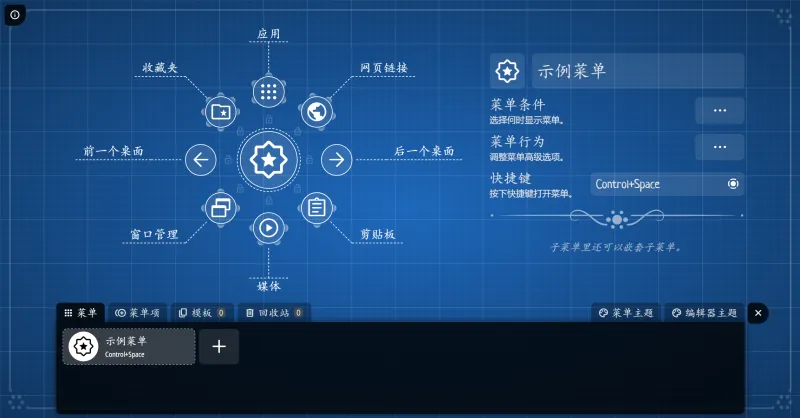
Kando是一款完全开源、免费无广告的跨平台饼状菜单(Pie Menu)桌面工具,兼容Windows、Linux、macOS三大主流操作系统,由资深开发者Simon Schneegans主导开发,遵循MIT开源协议与REUSE版权规范,是一款专注于提升电脑操作效率、简化日常操作步骤的轻量化辅助软件。与传统的桌面快捷方式、开始菜单、任务栏固定程序不同,Kando采用圆形饼状交互设计,将高频使用的功能、应用、命令、目录整合在一个可视化菜单中,用户只需通过自定义快捷键一键唤起,无需在桌面、文件夹、系统设置中反复查找,大幅减少鼠标点击与键盘操作步骤,让电脑操作更流畅、更高效。
作为一款轻量化的开源工具,Kando不占用大量系统资源,无需复杂的配置门槛,既适合普通办公用户、学生群体使用,也满足程序员、设计师、自媒体从业者等专业用户的深度定制需求。它区别于市面上收费的快捷启动工具、桌面美化软件,核心代码完全开放,支持用户自主修改、编译、定制专属功能,同时依托活跃的开源社区,持续更新优化功能、修复漏洞,适配最新系统版本与用户需求。无论是启动常用软件、打开系统目录、执行系统指令,还是控制音频、管理窗口,Kando都能通过极简的操作完成,真正实现“一键直达”,彻底告别电脑操作中的繁琐步骤,成为日常使用电脑的必备效率神器。
二、Kando核心功能
Kando围绕快捷操作、自定义适配、跨平台兼容三大核心,打造了全面且实用的功能体系,覆盖日常电脑使用的全场景需求,具体功能如下:
应用快速启动
一键添加浏览器、办公软件、绘图工具、游戏等所有本地应用,无需查找桌面图标或开始菜单,快捷键唤起后点击即可启动。系统目录直达
快速绑定下载、文档、桌面、图片、视频等系统常用文件夹,一键打开,告别逐层点击文件夹的繁琐操作。自定义命令执行
支持添加跨平台命令行指令,程序员可快速执行编译、运行脚本等操作,普通用户可设置一键清理垃圾、重启电脑等系统指令。系统快捷控制
内置音频调节、音量开关、屏幕亮度调节、窗口最小化/关闭、工作区切换、剪贴板操作等系统功能,无需打开系统设置即可控制。网页链接快捷访问
添加常用网址、工作网站、学习平台等链接,一键唤起直接打开浏览器跳转,省去输入网址或查找书签的时间。菜单搜索功能
支持Ctrl+F快捷键唤起搜索框,输入关键词快速过滤菜单项,海量快捷操作也能精准找到。多语言与国际化
内置中文、英文等多语言支持,适配不同国家用户使用习惯,国内用户可无缝使用中文界面。主题个性化定制
提供多种官方主题,同时支持自定义菜单颜色、图标、大小、动画效果,打造专属视觉风格。
三、Kando软件特色
Kando凭借开源免费、跨平台通用、轻量化高效、高度自定义四大核心特色,在众多快捷工具中脱颖而出,具体优势如下:
1. 完全开源免费,无广告无捆绑
Kando是纯公益性质的开源项目,永久免费使用,无任何付费功能、无弹窗广告、无捆绑软件,不收集用户隐私数据,使用安全放心,所有代码公开可查,社区持续维护更新。
2. 三大系统通用,兼容性拉满
Kando完美适配Windows 10/11、主流Linux发行版(Ubuntu、Fedora、Deepin等)、macOS全版本,无论使用哪种系统,操作逻辑、功能体验完全一致,更换设备无需重新学习。
3. 轻量化运行,不占系统资源
软件体积小巧,后台运行内存占用极低,不会拖慢电脑运行速度,低配电脑、老旧笔记本也能流畅使用,无卡顿、无延迟。
4. 饼状交互设计,操作更直观
区别于传统列表式菜单,圆形饼状菜单符合人体工学,鼠标移动距离更短,视觉更清晰,单手即可完成所有操作,长期使用不易疲劳。
5. 高度自定义,适配个人习惯
从菜单内容、快捷键、图标、主题到执行命令,所有功能均可自由修改,用户可根据自身使用场景,打造专属的快捷操作菜单。

四、Kando使用方法
Kando操作简单易上手,无需专业技术基础,5分钟即可完成配置,具体步骤分为下载安装、基础配置、使用操作、高级定制四步:
第一步:下载安装
根据你的操作系统,选择对应安装包,支持一键安装与源码编译两种方式:
| 操作系统 | 安装方式 | 简易操作步骤 |
|---|---|---|
| Windows | 一键安装包 | 下载exe安装包,双击运行,默认下一步完成安装 |
| Linux | Flatpak/源码 | 终端执行命令安装,或下载源码编译运行 |
| macOS | dmg安装包 | 下载dmg文件,拖拽到应用文件夹完成安装 |
第二步:基础配置
首次打开软件,自动后台运行,在系统托盘(任务栏右下角)找到Kando图标;
右键图标选择「设置」,进入配置界面,切换为中文语言;
设置全局唤起快捷键(推荐Alt+Z、Ctrl+Space等易记组合键);
导入官方预设菜单(Windows/macOS/Linux专属模板),快速生成基础快捷菜单。
第三步:日常使用
按下自定义的快捷键,屏幕中央自动弹出饼状菜单;
鼠标移动到对应功能图标上,单击即可执行操作(启动应用、打开目录、执行命令等);
按下ESC键或点击菜单外区域,快速关闭菜单。
第四步:高级定制
自定义菜单:在设置中添加/删除菜单项,修改名称、图标、绑定应用/目录/命令;
主题切换:选择官方主题,或自定义颜色、动画效果、菜单大小;
命令配置:添加自定义系统命令,设置批量操作,提升专业效率。
五、收费价格
Kando作为100%开源免费的软件,无任何收费项目,具体价格说明如下:
基础功能免费:所有核心功能(应用启动、目录访问、系统控制、主题切换等)永久免费,无使用时长、功能数量限制;
无付费升级:软件所有更新版本均免费提供,无需付费解锁新功能;
无会员体系:无普通会员、高级会员区分,所有用户享受完整功能;
自愿捐赠支持:项目仅接受用户自愿捐赠,用于维护开发与服务器成本,捐赠不影响软件使用权限。
六、常见问题解答(FAQ)
Q1:Kando安装后打不开,托盘没有图标怎么办?
A:检查系统兼容性(Windows需10及以上版本,Linux需安装依赖库);关闭杀毒软件/防火墙(部分安全软件会误判拦截);重新安装软件,以管理员身份运行。
Q2:如何添加自己常用的应用程序到菜单中?
A:打开Kando设置,选择「菜单编辑」,点击「添加项」,选择「应用程序」,浏览本地电脑找到软件exe执行文件(Windows)/app文件(macOS),保存后即可在菜单中显示。
Q3:快捷键冲突,无法唤起菜单怎么办?
A:右键托盘图标进入设置,找到「快捷键」选项,修改为未被占用的组合键(避免与系统、其他软件快捷键重复)。
Q4:Linux系统安装后无法使用全局快捷键怎么办?
A:Linux需开启桌面门户权限,在系统设置中允许Kando后台运行与快捷键权限;若为Flatpak安装,执行授权命令即可解决。
Q5:Kando会影响电脑运行速度吗?
A:不会。Kando是轻量化工具,后台内存占用不足50MB,CPU占用率极低,不会造成电脑卡顿、发热,对系统性能无任何影响。
Q6:可以自定义菜单的外观和图标吗?
A:完全可以。支持修改菜单大小、颜色、透明度、动画效果,同时可替换自定义图标,支持png、svg等主流格式。
Q7:软件支持中文界面吗?
A:支持。Kando内置中文语言包,在设置中选择「Chinese」即可切换为全中文界面,操作无语言障碍。
Q8:重装系统后,菜单配置会丢失吗?
A:不会丢失。可在设置中导出配置文件,重装系统后导入配置,一键恢复所有自定义菜单与设置。
七、总结
Kando是一款专为效率而生的跨平台开源饼状菜单工具,它以极简的设计、免费开源的属性、全面的功能,解决了电脑用户日常操作中繁琐、低效的痛点。无论是普通用户想要快速启动应用、打开文件夹,还是专业用户需要执行自定义命令、优化工作流程,Kando都能完美适配,真正实现“一键操作,高效直达”。
与市面上收费、捆绑、臃肿的快捷工具相比,Kando凭借无广告、无捆绑、轻量流畅、高度自定义的优势,成为电脑效率提升的首选工具。同时,依托活跃的开源社区,软件持续更新优化,兼容性不断提升,长期使用稳定可靠。对于追求高效、简洁、个性化电脑操作的用户来说,Kando无需花费一分钱,就能大幅提升使用体验,是一款真正实用、好用、耐用的必备桌面神器。
Kando下载地址
版权及免责申明:本文由@李想想原创发布。该文章观点仅代表作者本人,不代表本站立场。本站不承担任何相关法律责任。
如若转载,请注明出处:https://www.fuwa.org/software/kando.html